如何更改图表的数据源



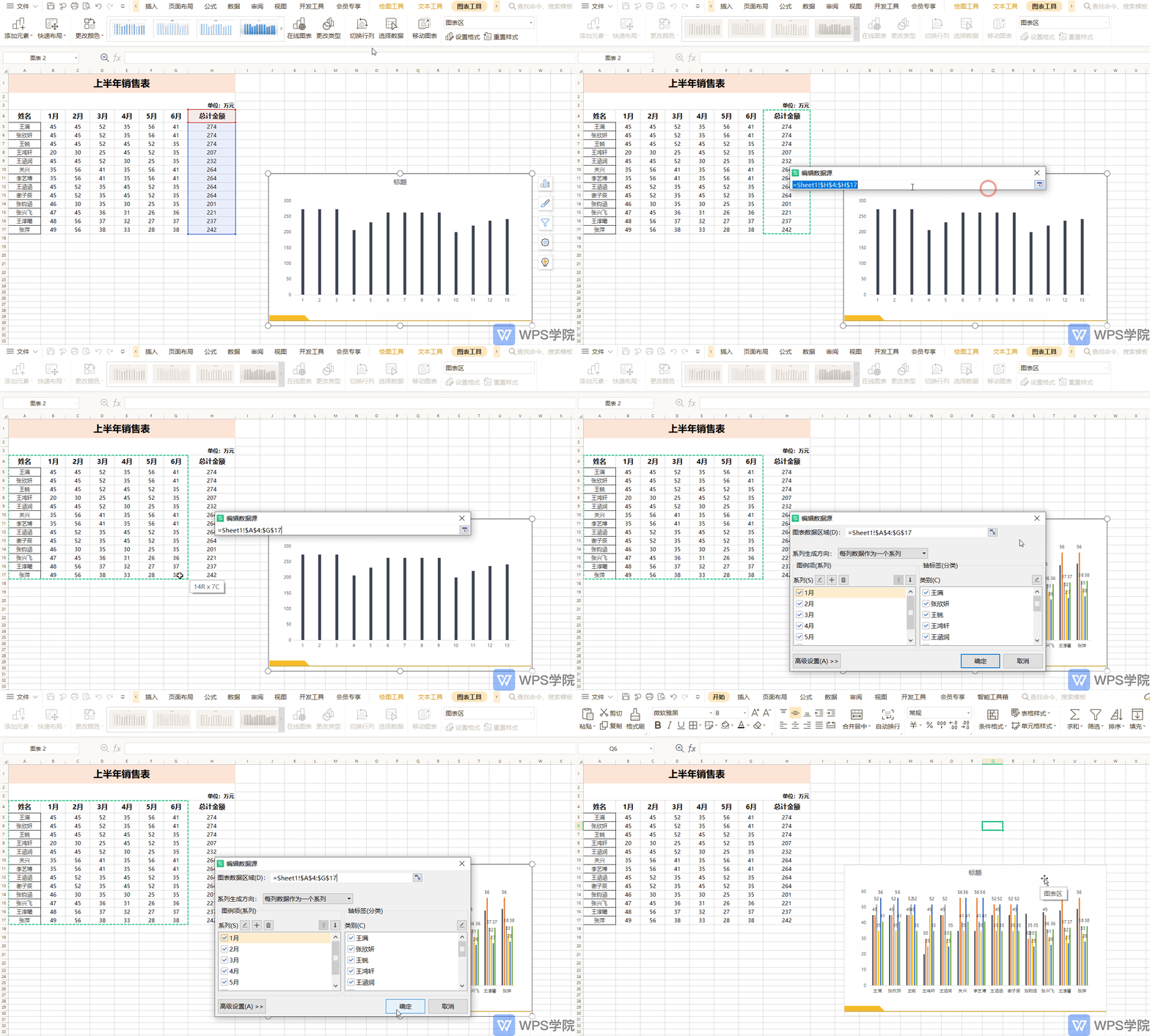
在制作图表时,如果引用的数据源错误,可以更改数据源。如果需要重新选择工作表中的数据作为数据源,图表中的相应数据系列也会发生变化, 下面以“上半年销售表”为例。

▪打开“上半年销售表”,单击「图表工具」选项卡中的「选择数据」按钮。打开「编辑数据源」对话框,框选需要增加的数值,调整好分类,单击「确定」按钮即可。
在制作图表时,如果引用的数据源错误,可以更改数据源。如果需要重新选择工作表中的数据作为数据源,图表中的相应数据系列也会发生变化, 下面以“上半年销售表”为例。
▪打开“上半年销售表”,单击「图表工具」选项卡中的「选择数据」按钮。打开「编辑数据源」对话框,框选需要增加的数值,调整好分类,单击「确定」按钮即可。