【表格新手教程】智能填充 Ctrl+E实用填充快捷键



快捷键Ctrl+E可以帮助通过对比字符串之间的关系,智能识别出其中规律,然后快速填充。

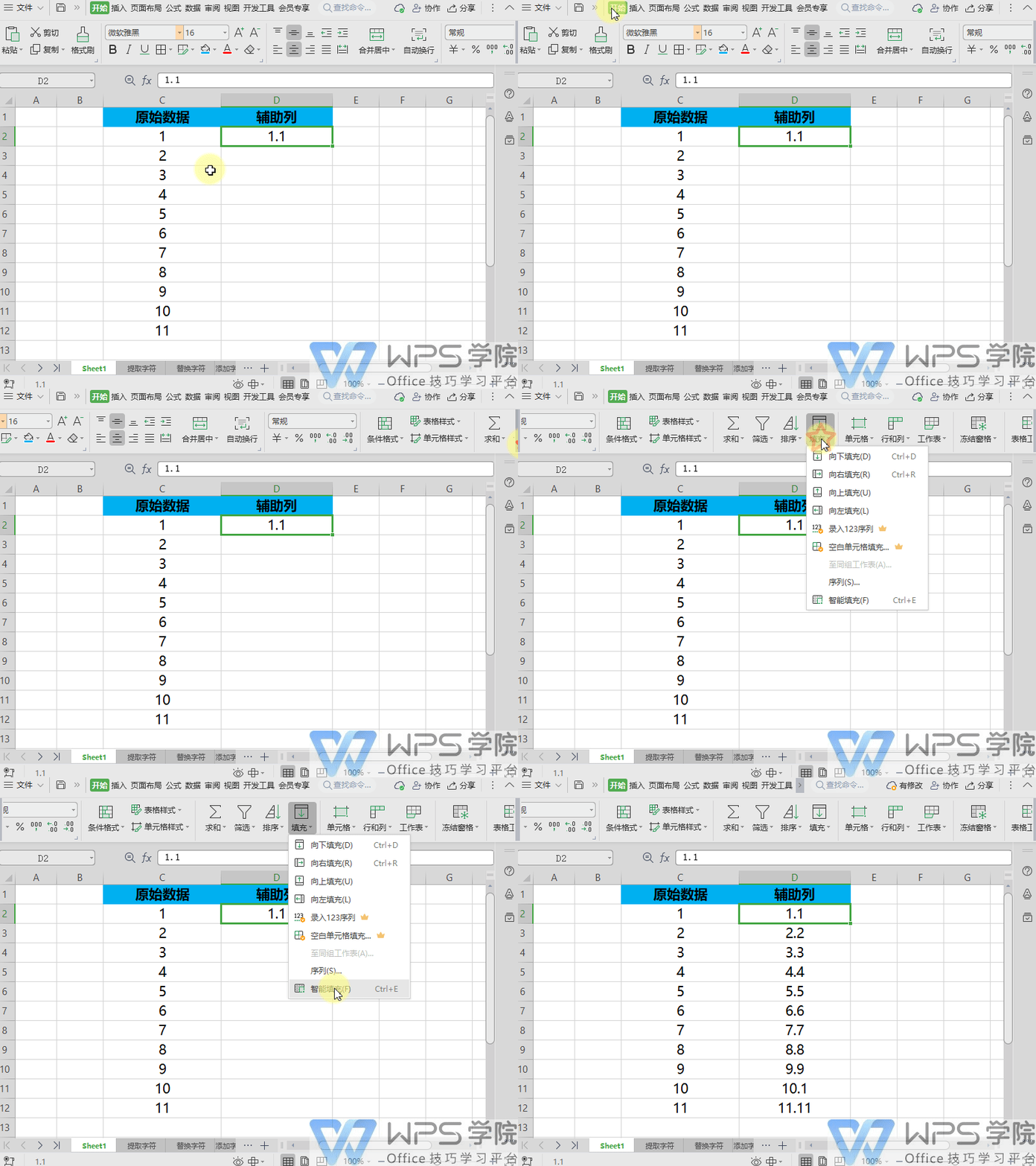
◾以此表格为例,若想将数字1、2、3等填充为以1.1为规律的数值。
首先在辅助列中输入1.1,依次点击「开始」选项卡 - 「填充」按钮 - 「智能填充」按钮。
这样就将其填充好了,除此以外,智能填充还能广泛的应用在提取字符、替换字符等场景中。
一、提取字符
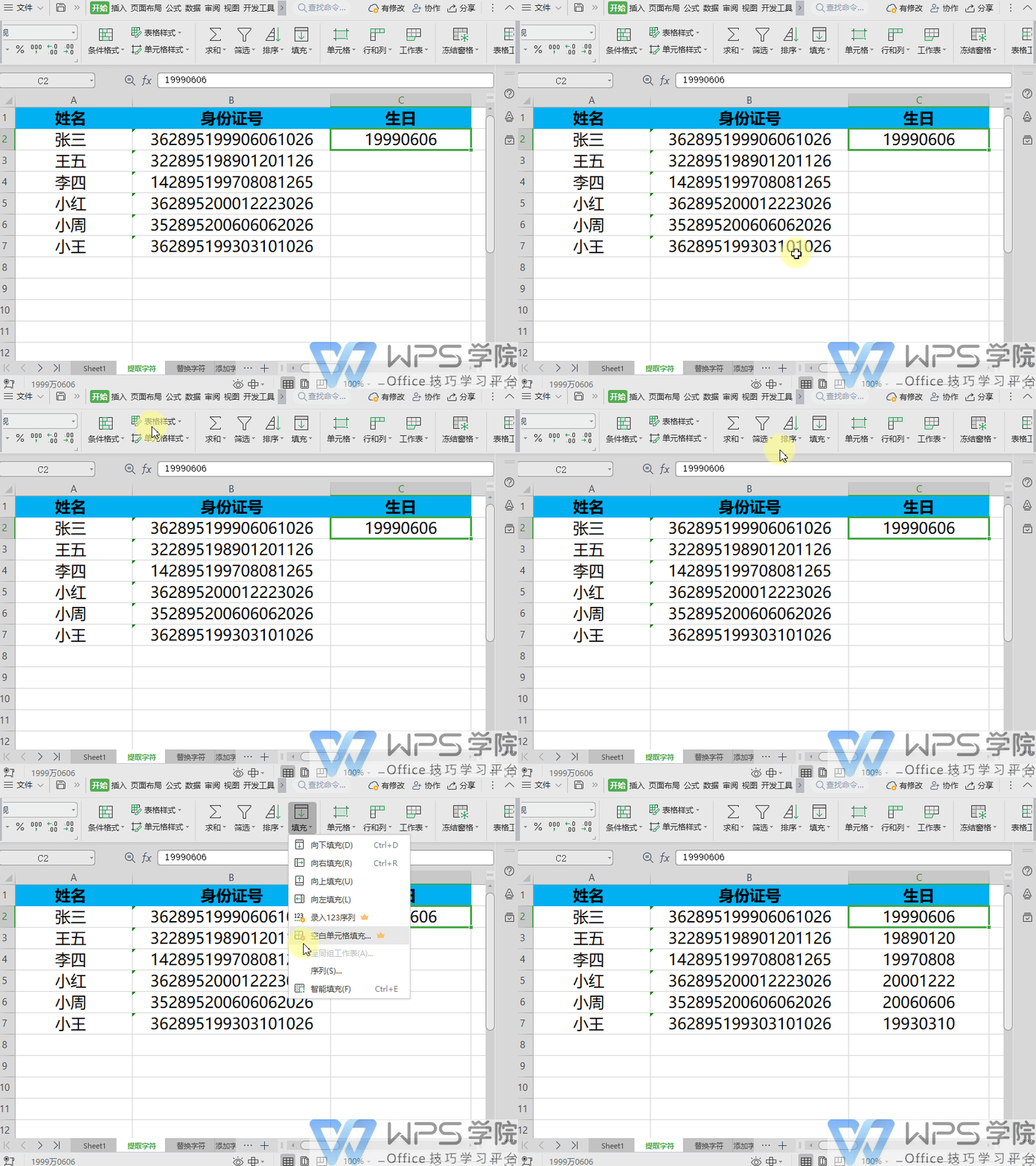
如果要把所有人的生日提取出来,我们先在第一个人生日列输入其正确生日。
然后依次点击「开始」选项卡 - 「填充」按钮 - 「智能填充」按钮即可。
它的快捷键为「Ctrl+E」。
二、替换字符
使用智能填充,我们可以把原字符串中某些字符批量替换掉。
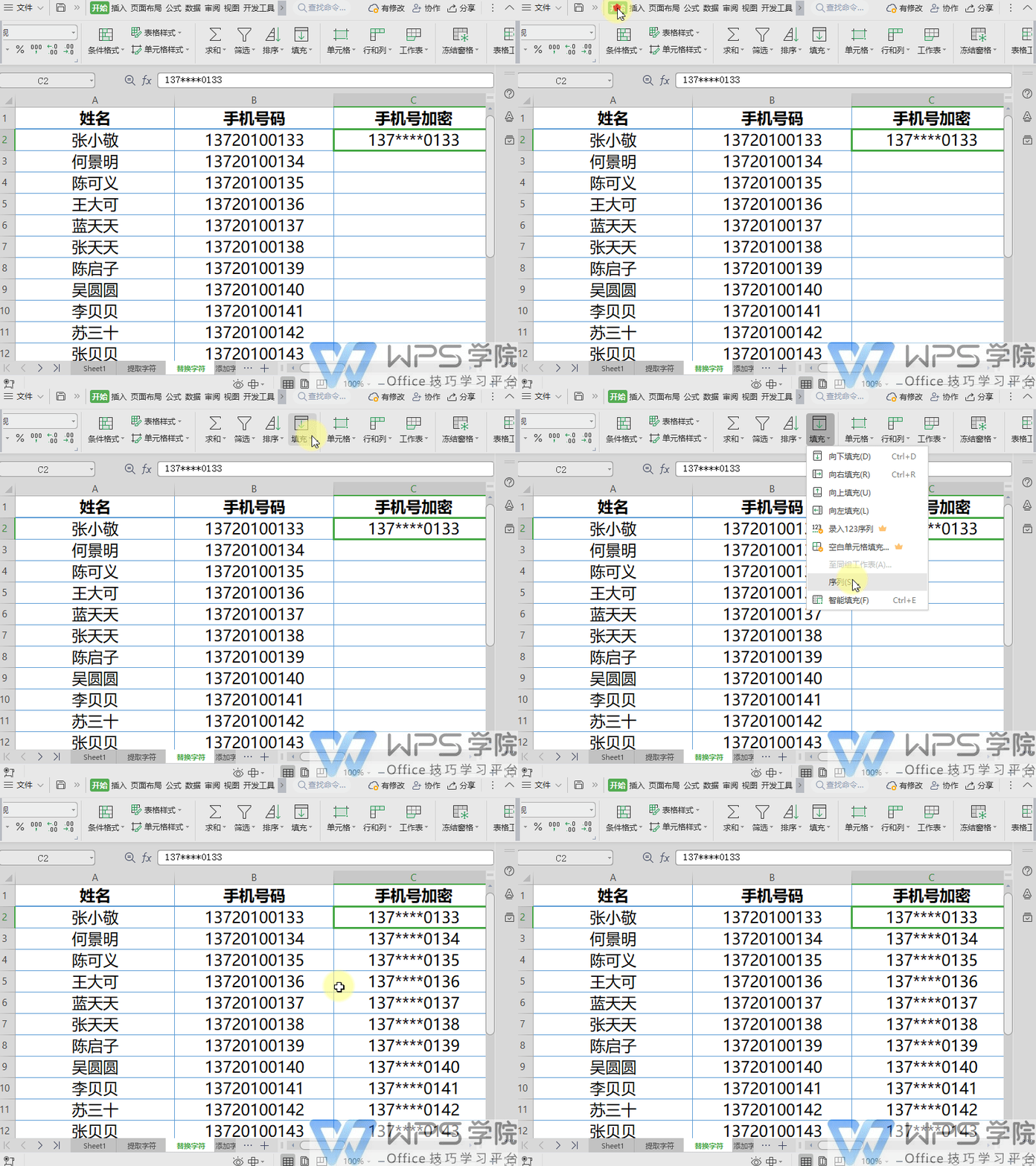
以手机号码加密为例,我们先在第一手机号加密列输入其正确手机号。
然后依次点击「开始」选项卡 - 「填充」按钮 - 「智能填充」按钮即可。
它的快捷键为「Ctrl+E」。
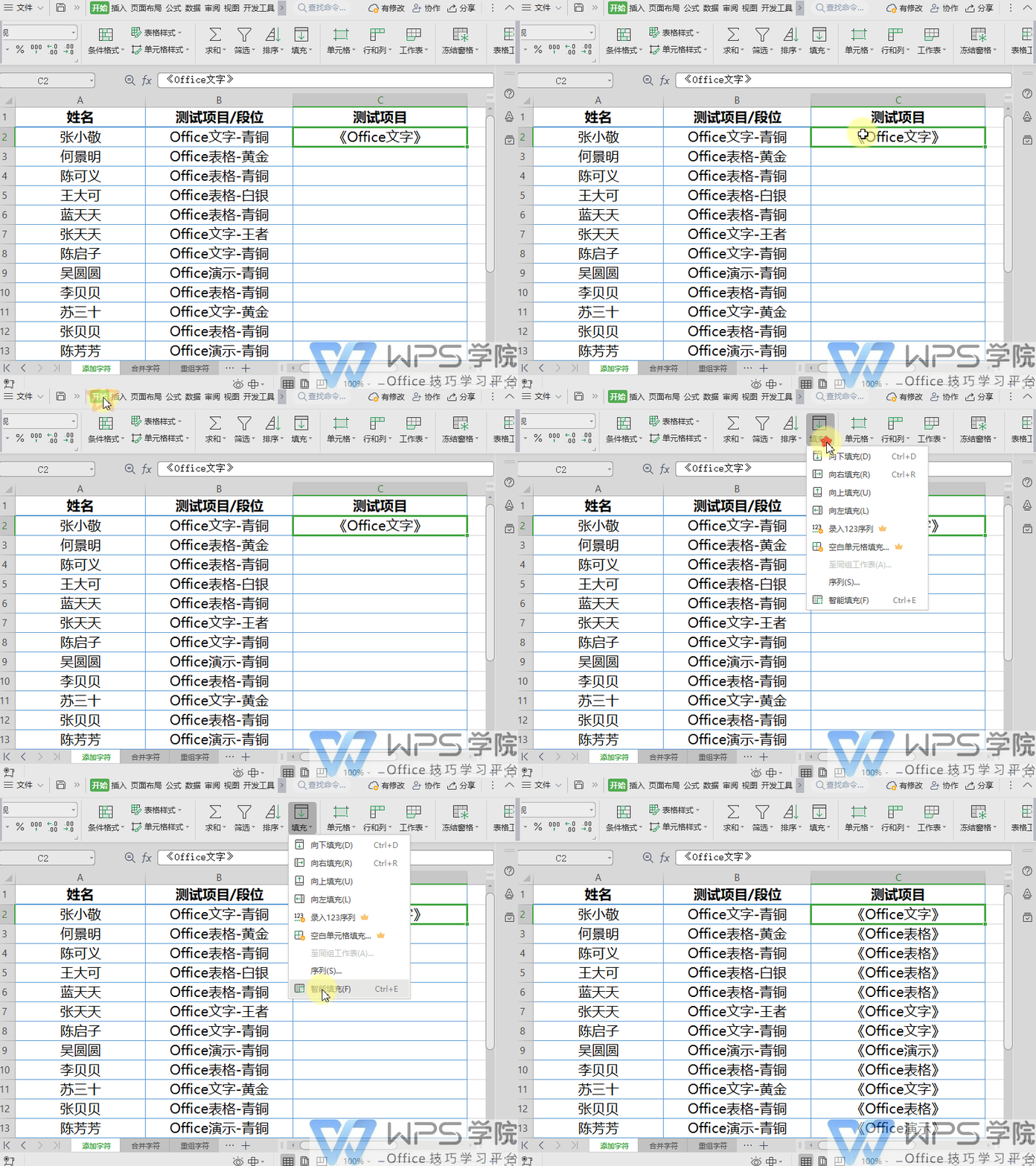
三、添加字符
使用智能填充,我们可以在原有字符基础上批量添加额外字符。
以添加书名号为例,依次点击「开始」选项卡 - 「填充」按钮 - 「智能填充」按钮即可。
它的快捷键为「Ctrl+E」。
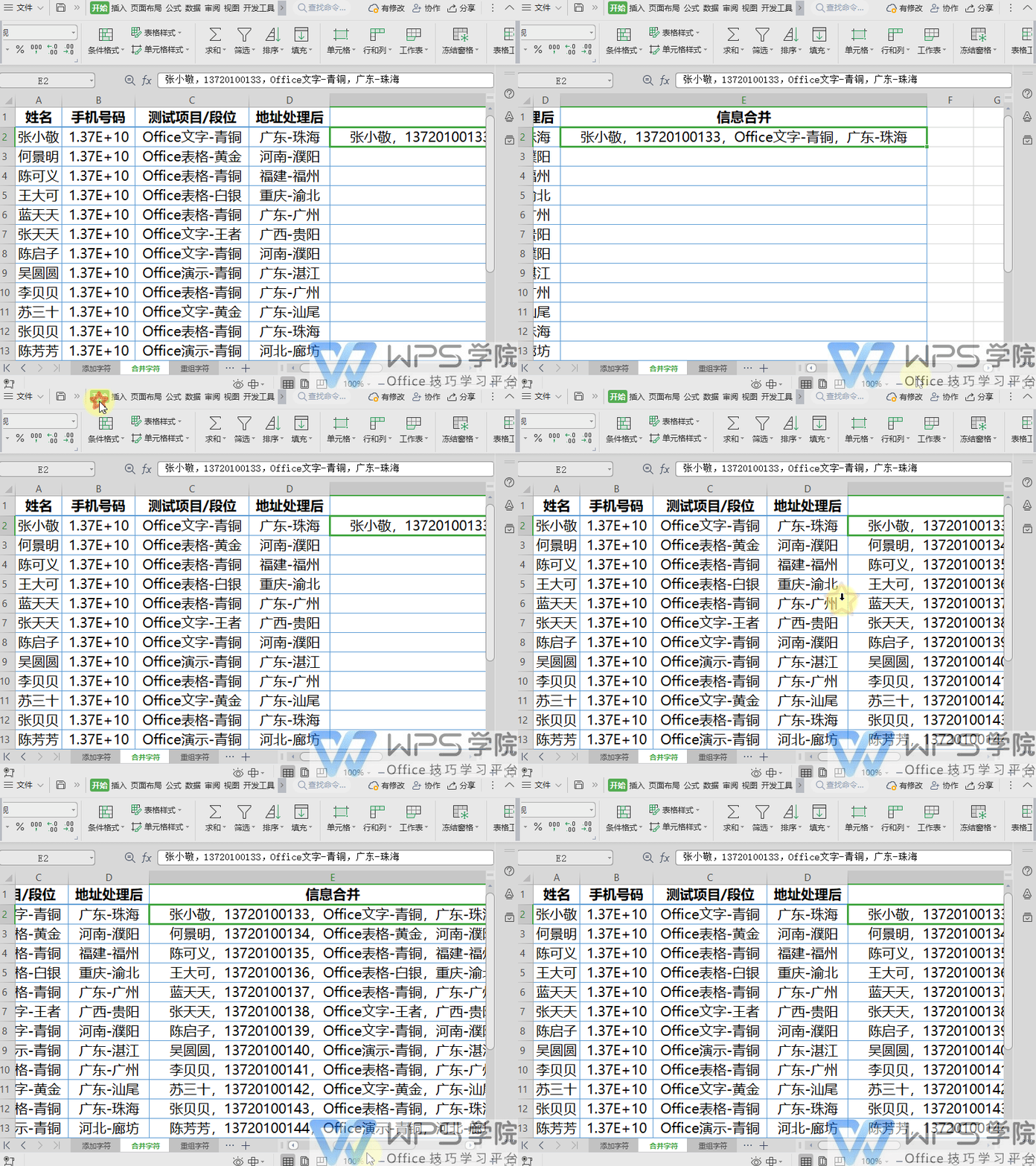
四、合并字符
智能填充可以帮助我们把分散在不同列的数据有意义的合并到一列中。
依次点击「开始」选项卡 - 「填充」按钮 - 「智能填充」按钮即可。
它的快捷键为「Ctrl+E」。
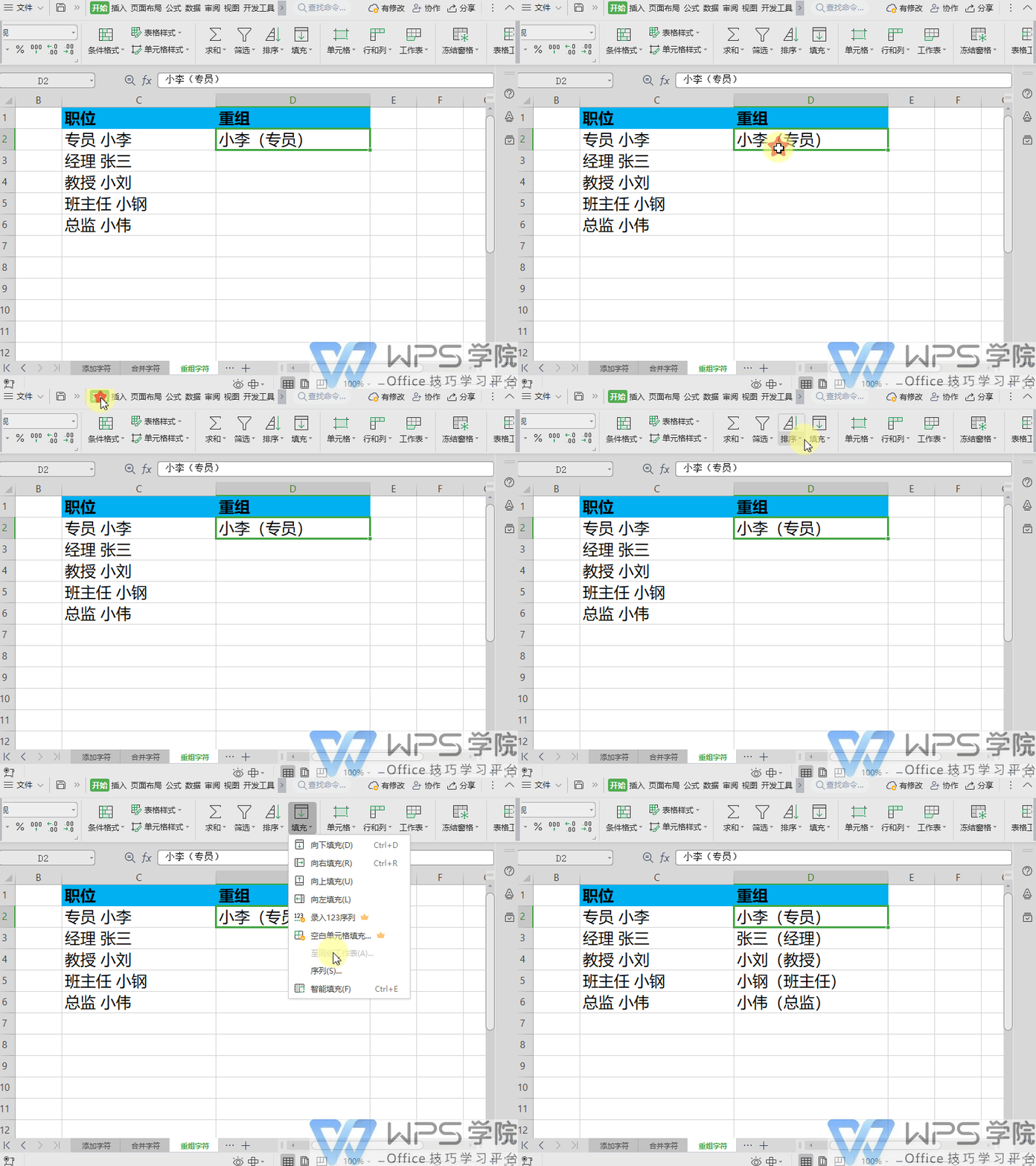
五、重组字符
智能填充可以帮助我们把原字符重新排序。
依次点击「开始」选项卡 - 「填充」按钮 - 「智能填充」按钮即可。
它的快捷键为「Ctrl+E」,你学会了吗?