
【WPS AI教程】一文看懂演示AI


Lv.1 新人创作者
创作无灵感,怎么写PPT?不会色彩搭配,不会排版,怎么生成精美的PPT?要演讲啦,好紧张,忘词怎么办?PPT都是文字,想加些图美化,可以吗?你是否也遇到过类似问题?当你拥有演示AI,这些WPS AI都可以帮你完成。
演示AI适用版本包括:WPS Win客户端、金山文档网页/小程序。
唤起AI
WPS Win客户端
方式一:WPS新建「演示」,选择「智能创作」,可直接唤起“一键生成PPT”功能。
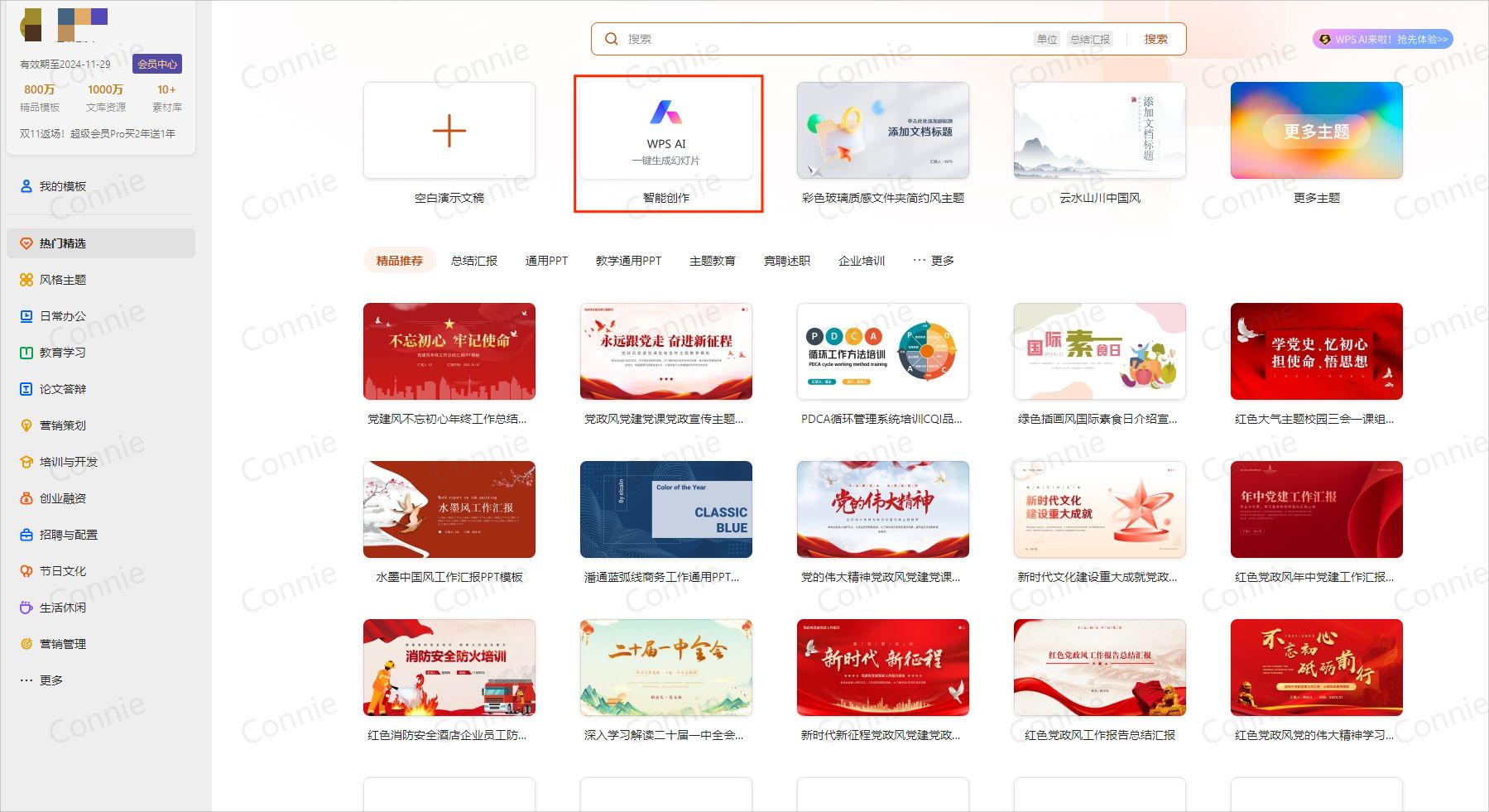
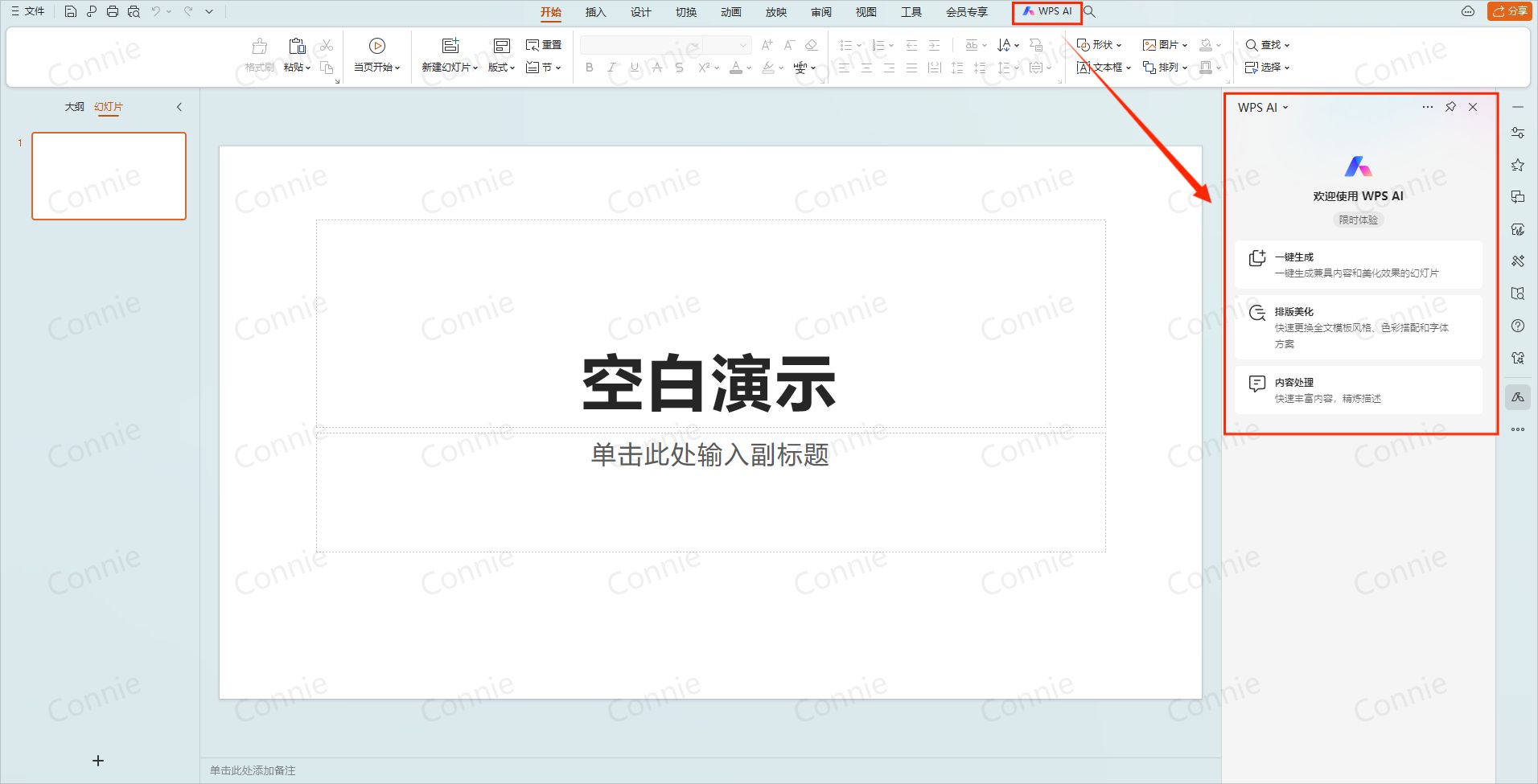
方式二:点击菜单栏的「WPS AI」选项卡,唤起WPS AI侧边栏。
金山文档网页
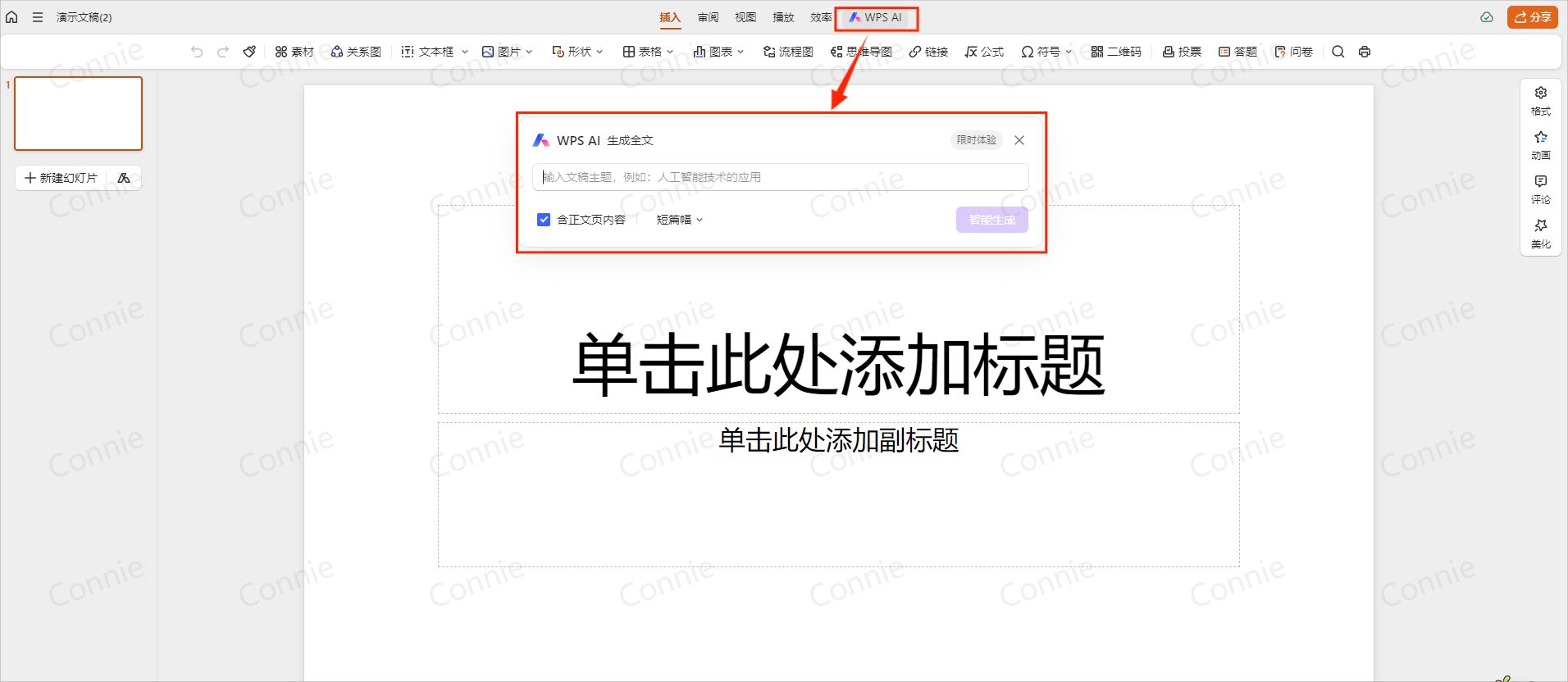
进入金山文档网页首页,新建「演示」,新建「空白演示」,点击菜单栏点击菜单栏的「WPS AI」选项卡,唤起唤起“一键生成PPT”功能。
金山文档小程序
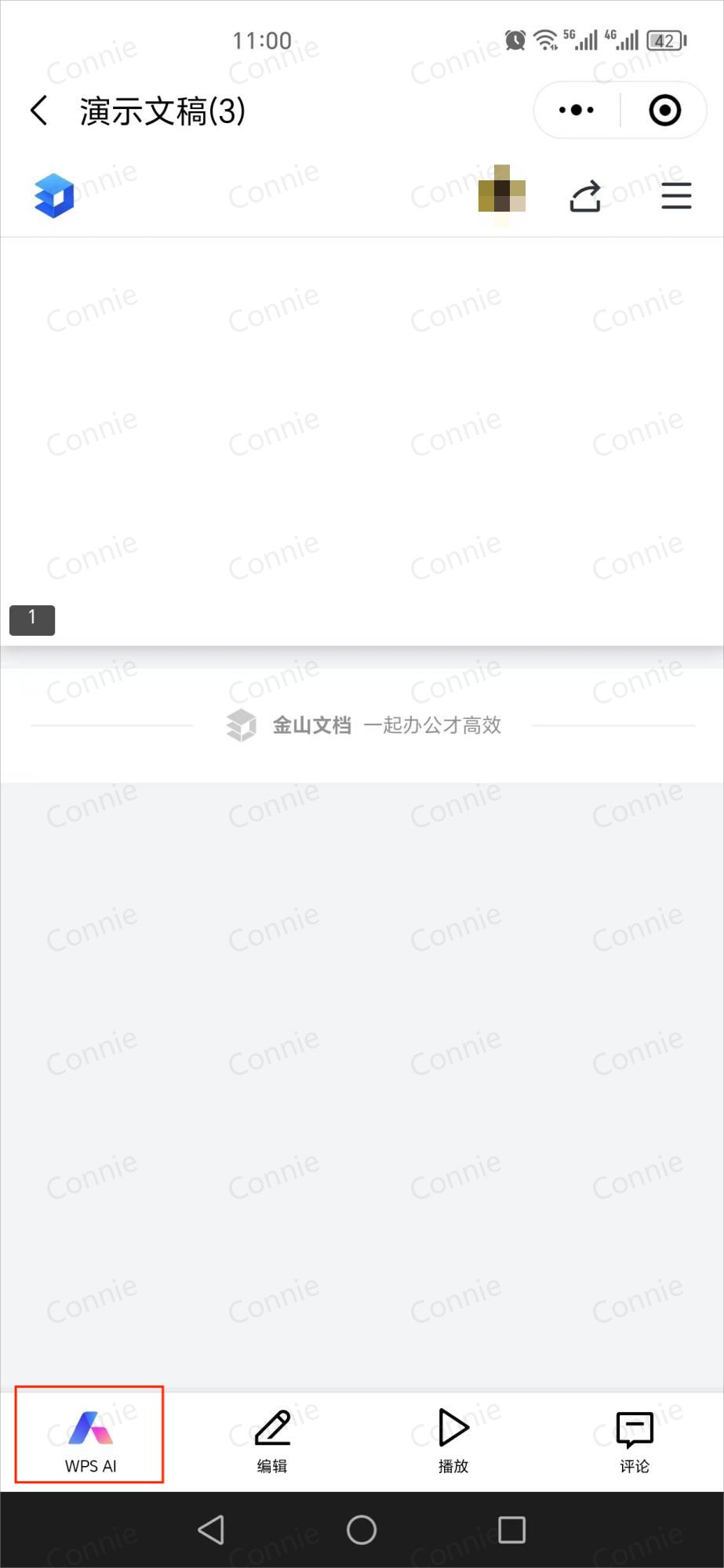
进入金山文档小程序首页,新建「演示」-「新建空白演示」,点击底部工具栏「WPS AI」按钮,可唤起AI。
使用场景
以下示例以WPS Win客户端操作为例。
场景1:一键生成幻灯片
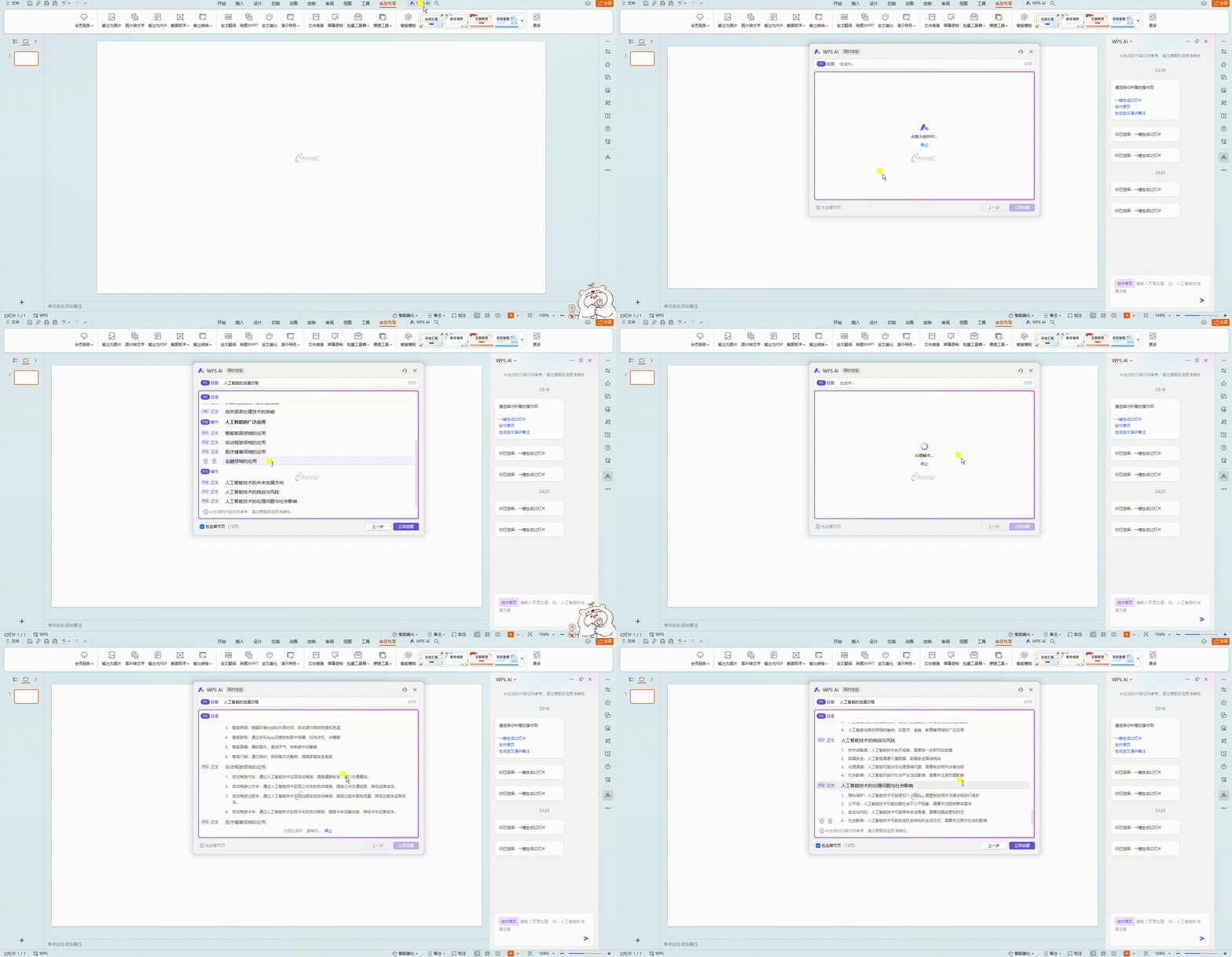
WPS AI可以根据输入的输入的幻灯片主题或已有大纲一键生成幻灯片。用户可以根据需要选择幻灯片的篇幅长短(有短篇、中篇、长篇三个选项供选择)。如果只希望根据主题生成幻灯片大纲框架的话,不需要勾选“含正文页内容”。输入完成后,点击「智能生成」,在生成预览框中,可以对WPS AI生成的内容进行修改,确认后点击「立即创建」,完成一键生成幻灯片。
场景2:创作单页幻灯片
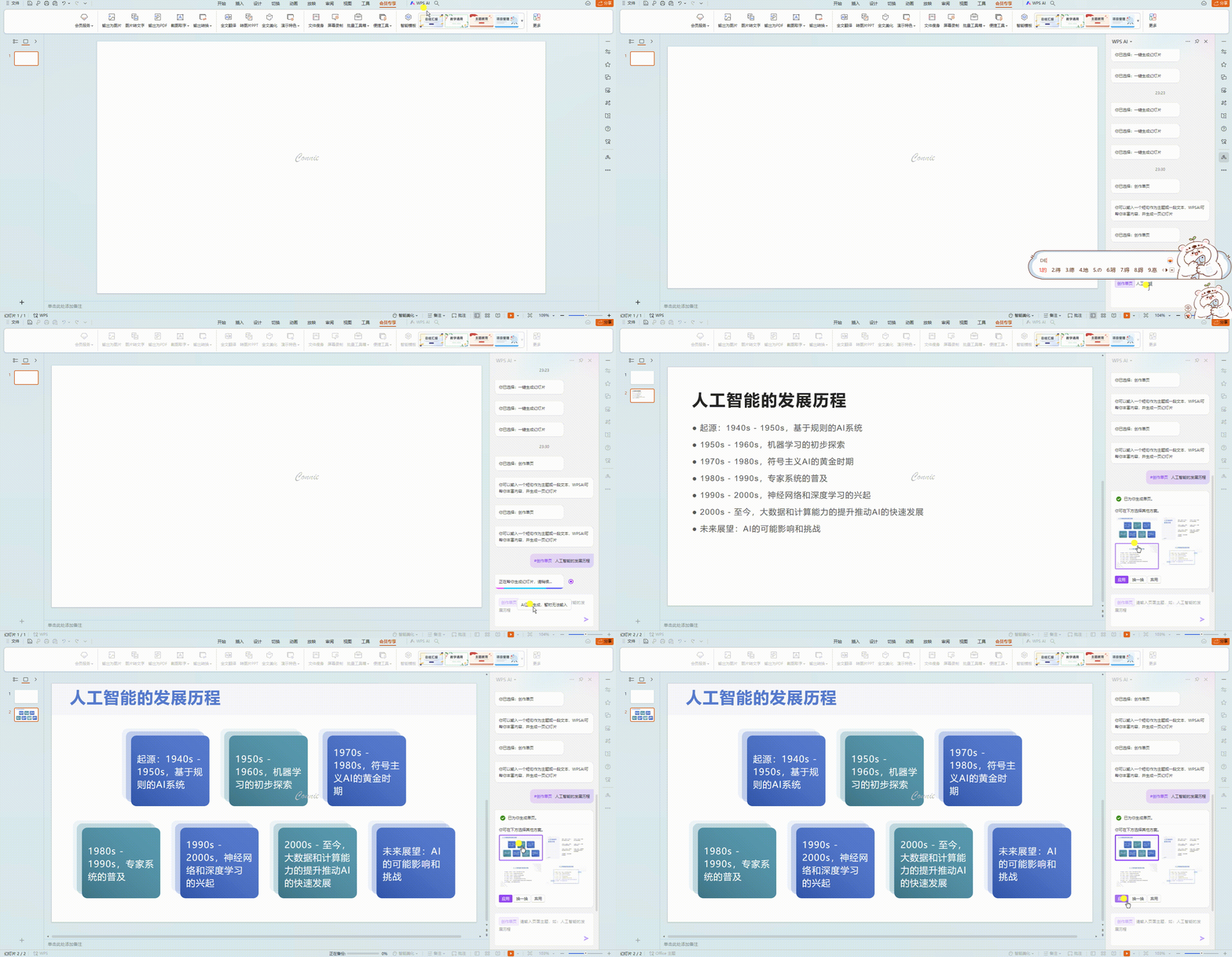
WPS AI可以根据输入的一个短句或一段文本作为主题,帮你丰富内容,并生成一页幻灯片。生成单页时,WPS AI还可以提供多种方案供用户选择。
在WPS AI侧边栏中点击「一键生成」,选择「创作单页」,输入主题,回车即可进行创作。
场景3:生成全文演讲备注
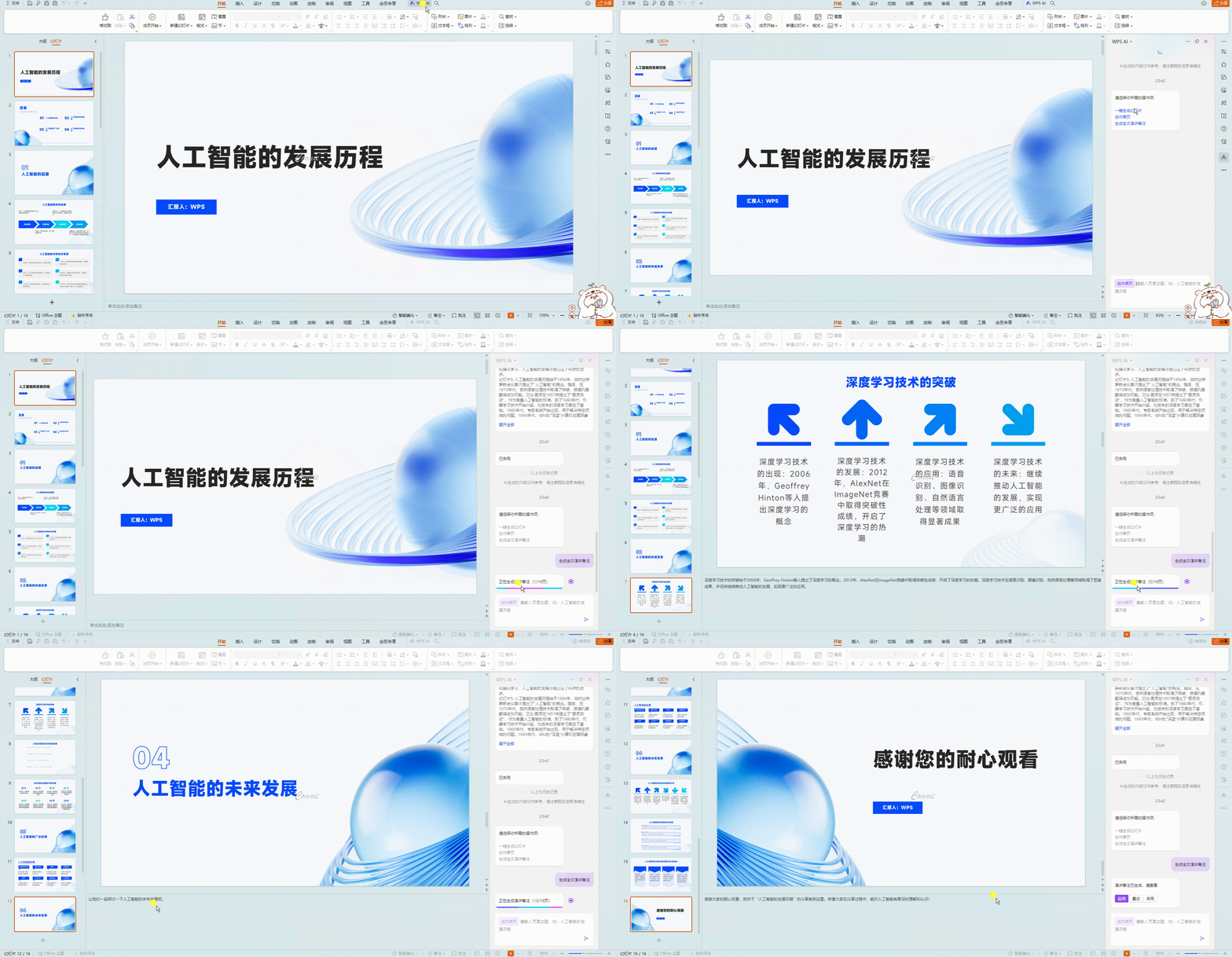
PPT做得再好,能在讲解时清楚讲述更为关键,要做到这,事先准备好演讲稿至关重要。WPS AI可以自动为全文每一页生成演讲备注,帮助你快速完成讲稿,让演讲更加得心应手。
在WPS AI侧边栏中点击「一键生成」,选择「生成全文演讲备注」,输入主题,回车即可进行创作。
场景4:排版美化
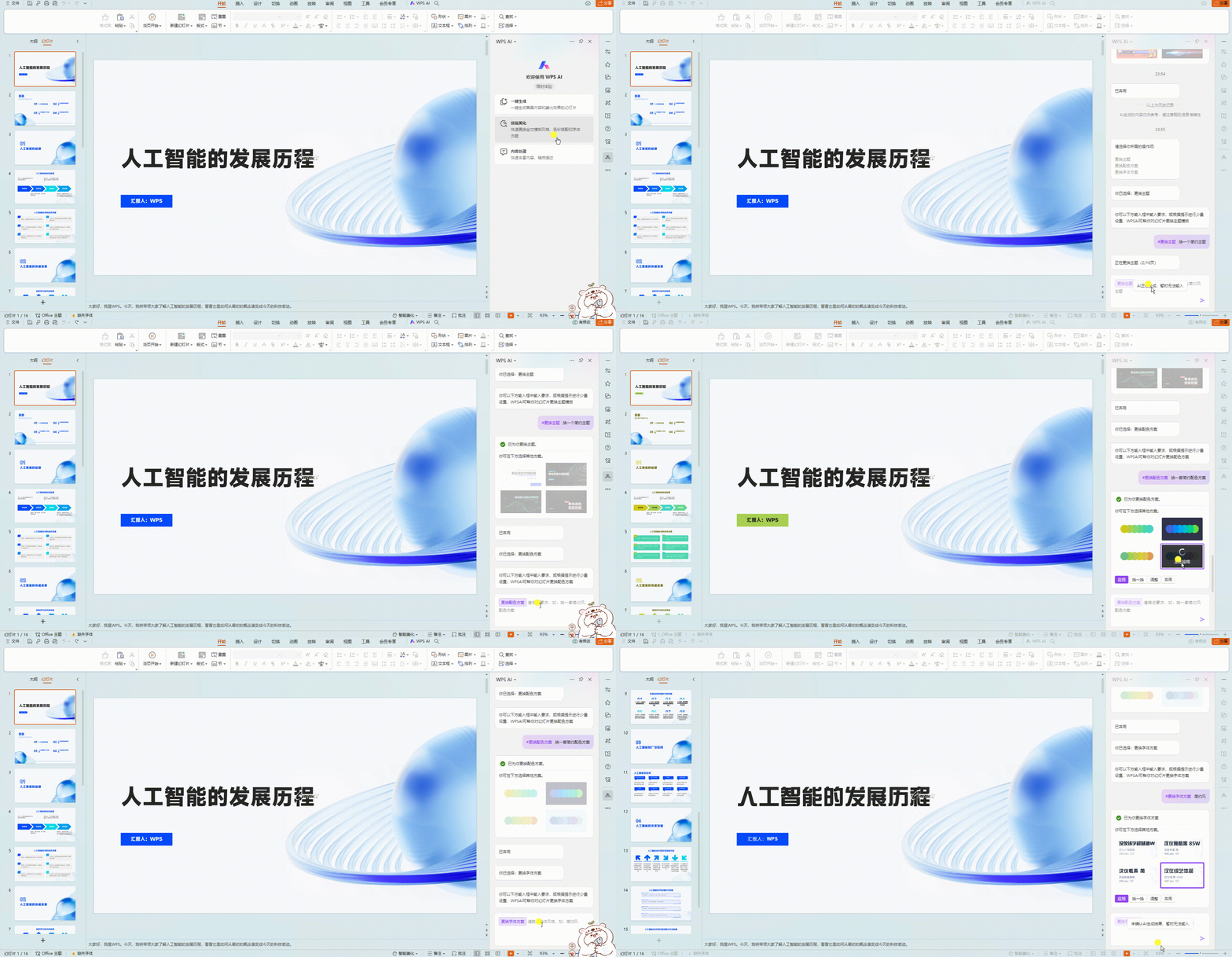
WPS AI 可以为用户提供一键切换的精美模版,主题、配色、字体快速更换,大大提升排版效率。
在WPS AI侧边栏中点击「排版美化」,可以选择「更换主题」、「更换配色方案」、「更换字体方案」,选择所需的操作项后,在下方输入框中输入要求或提示,WPS AI即可给在少量设置的原则基础上,给出多个更换方案,供用户进行选择更换。
场景5:内容处理
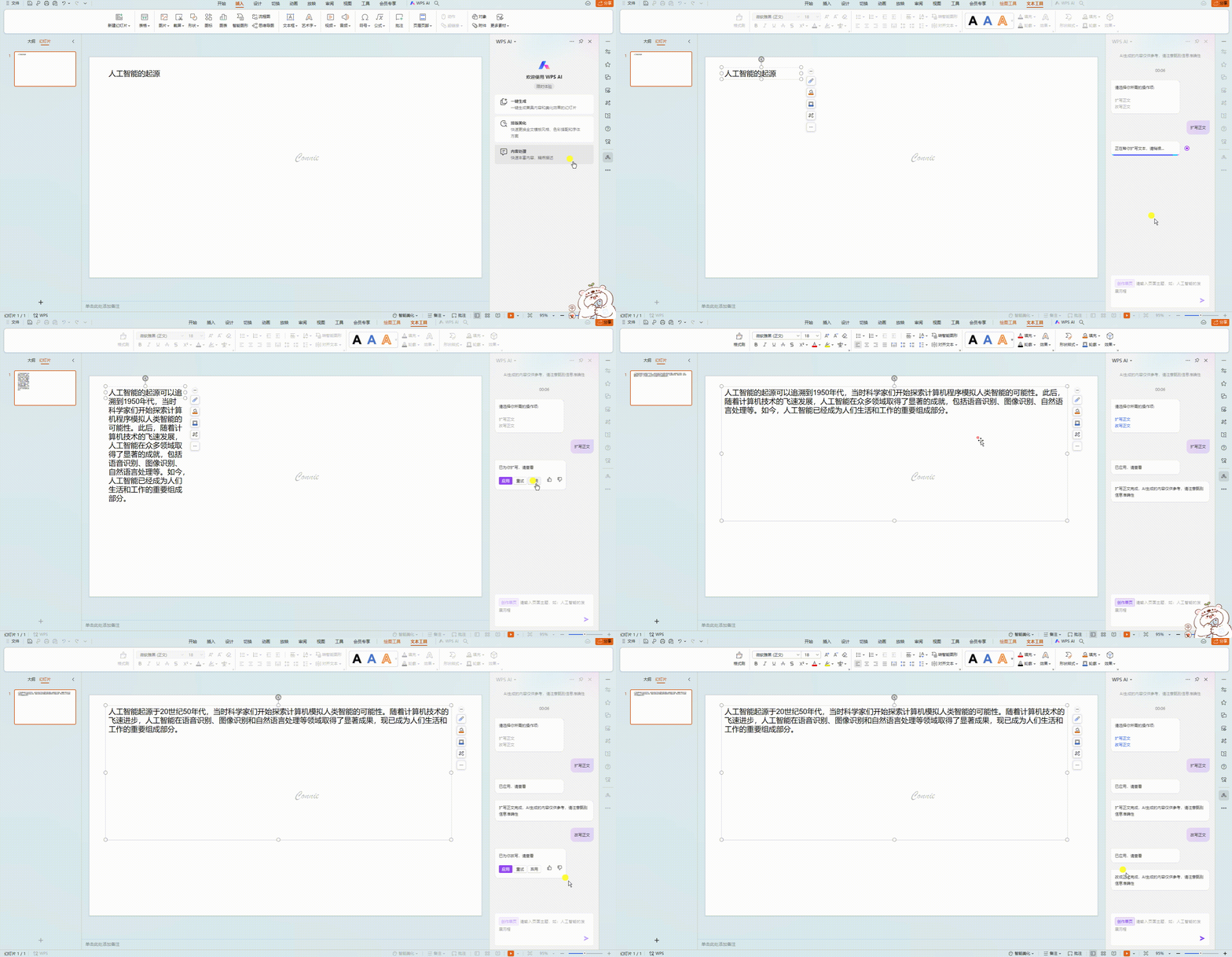
单页幻灯片中内容不满意,WPS AI可以帮助用户快速丰富内容或是精炼描述。
在WPS AI侧边栏中点击「内容处理」,可以选择「扩写正文」、「改写正文」,选择所需的操作项后,WPS AI会根据所选操作完成内容处理。
今天,演示AI的功能就介绍到这里了,你学会了吗?学会的话,记得点赞并在评论区回复“学会了”。
【WPS AI系列教程】
您的点赞❤️和评论📝是我创作的动力


Lv.1 新人创作者
Lv.1 新人创作者
Lv.1 新人创作者
Lv.1 新人创作者
Lv.1 新人创作者
Lv.1 新人创作者
Lv.1 新人创作者
Lv.1 新人创作者
Lv.1 新人创作者
Lv.1 新人创作者
Lv.1 新人创作者
Lv.1 新人创作者
Lv.1 新人创作者
Lv.1 新人创作者
Lv.1 新人创作者
Lv.1 新人创作者
Lv.1 新人创作者
Lv.1 新人创作者