在WPS Excel中快速进行数据分列的技巧


本教程适用版本:WPS Office 2019 PC版  <span style="background-color: rgb(255, 255, 255); box-sizing: border-box; color: rgb(128, 100, 162); font-family: 微软雅黑,Microsoft YaHei; margin-bottom: 0px; margin-left: 0px; margin-right: 0px; margin-top: 0px; padding-bottom: 0px; padding-left: 0px; padding-right: 0px; padding-top: 0px; text-decoration: underline;"><strong style="box-sizing: border-box; margin-bottom: 0px; margin-left: 0px; margin-right: 0px; margin-top: 0px; padding-bottom: 0px; padding-left: 0px; padding-right: 0px; padding-top: 0px;">点此下载</strong></span><span style="box-sizing: border-box; margin-bottom: 0px; margin-left: 0px; margin-right: 0px; margin-top: 0px; padding-bottom: 0px; padding-left: 0px; padding-right: 0px; padding-top: 0px;"><strong style="box-sizing: border-box; margin-bottom: 0px; margin-left: 0px; margin-right: 0px; margin-top: 0px; padding-bottom: 0px; padding-left: 0px; padding-right: 0px; padding-top: 0px;"></strong><strong style="box-sizing: border-box; margin-bottom: 0px; margin-left: 0px; margin-right: 0px; margin-top: 0px; padding-bottom: 0px; padding-left: 0px; padding-right: 0px; padding-top: 0px;"></strong></span>


本期和大家继续讲解调整表格内容布局的常用操作——数据快速分列


在“联系方式”工作表中,录入的数据还未进行分类。

若要将其分类为:名单,手机号码,性别,该如何操作呢?


图文对齐图.png


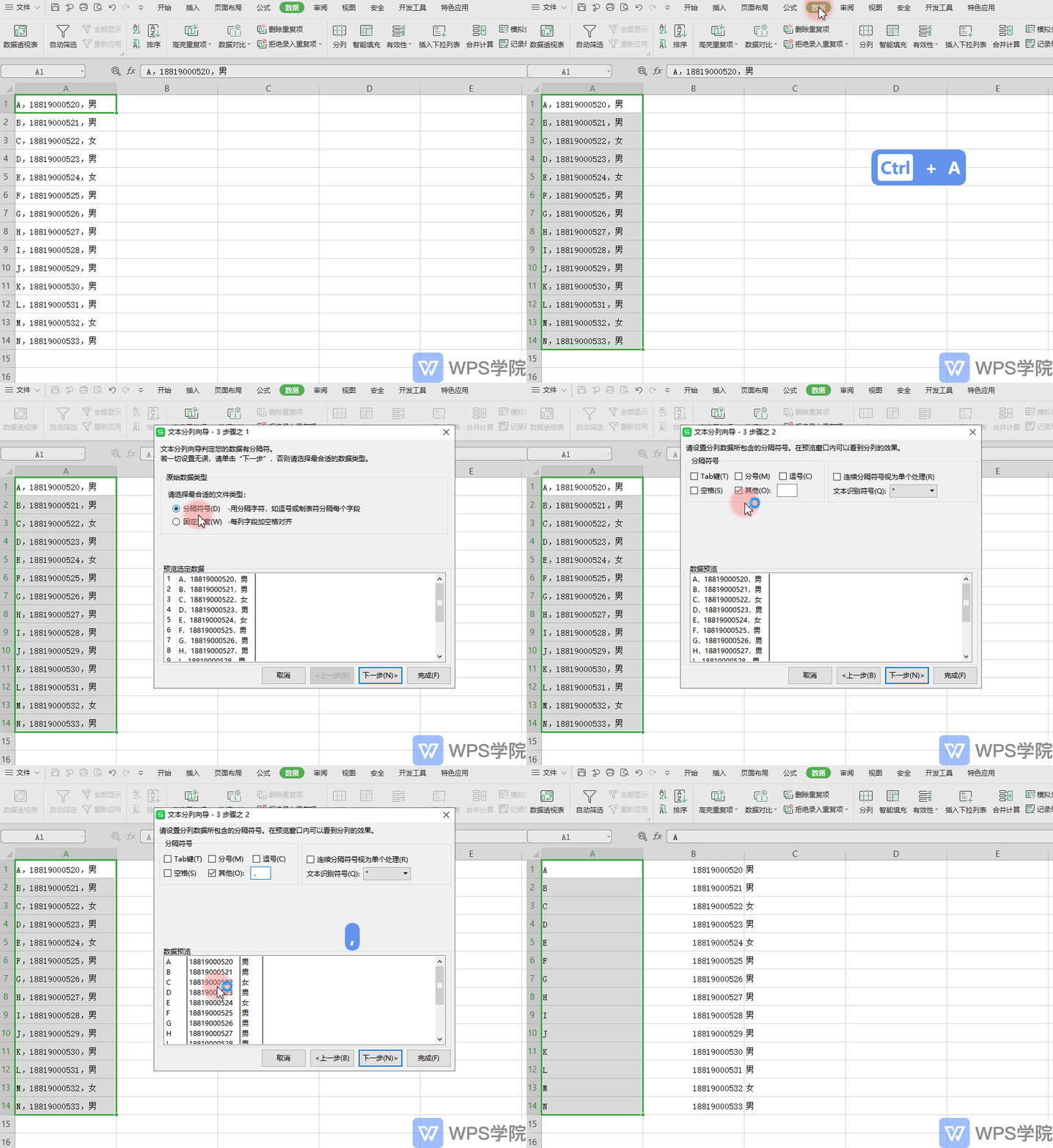
■ 首先CTRL+A全选表格内容。

点击“数据”-“分列”,选择分隔符号分列,点击下一步,选择分隔符号。

需要注意的是,此处是默认选项逗号,是半角输入法下的逗号,就是英文字符中的逗号。

如果录入数据时,使用的是全角逗号,也叫中文逗号,要勾选“其他”输入中文逗号。

点击完成,数据马上分列了。

 录制_2019_08_20_15_17_25_824.gif


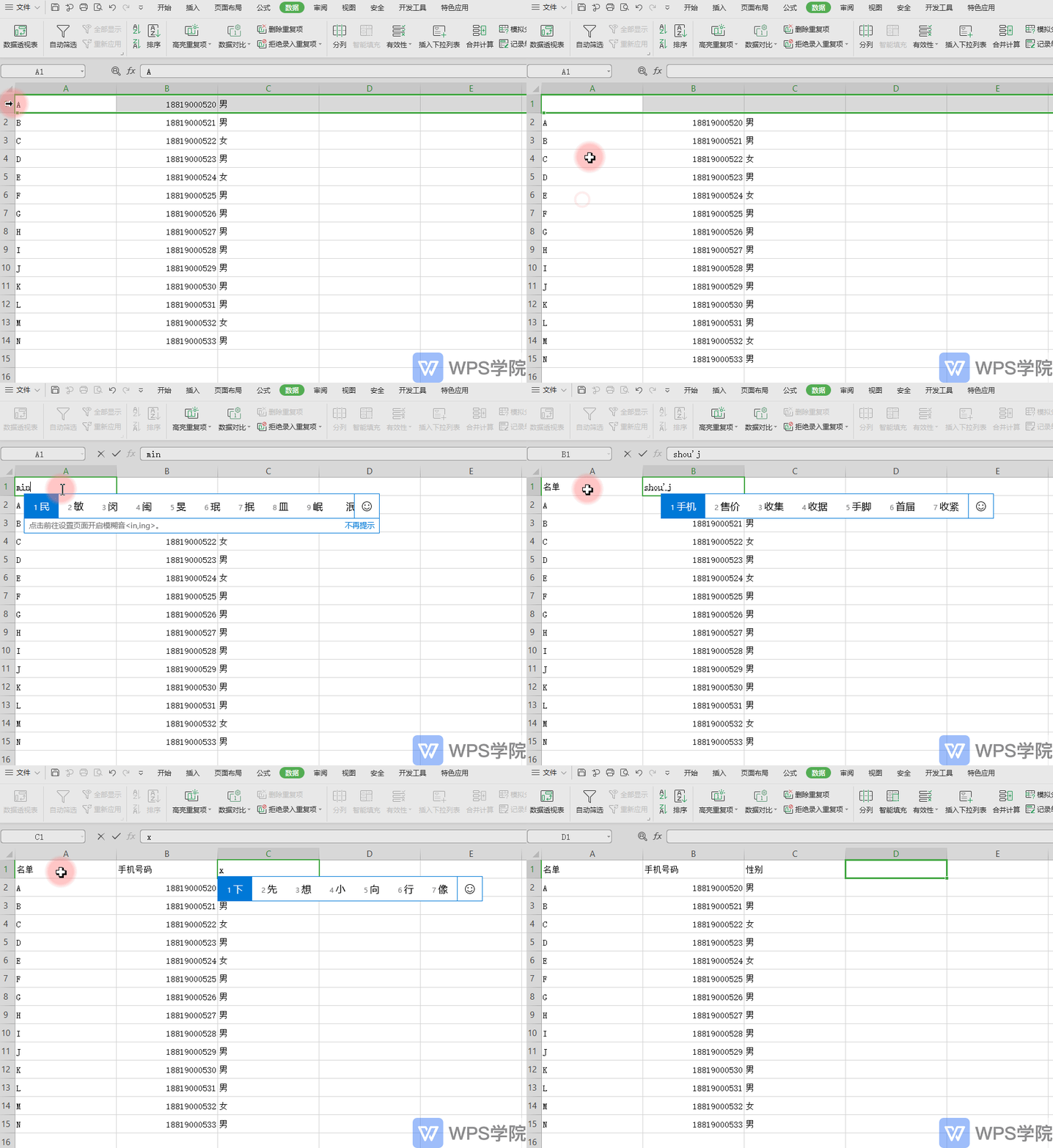
■ 此时在表格首行插入一行,输入:名单,手机号码,性别,表格数据就整理好了。

录制_2019_08_20_15_20_36_228.gif

广东珠海
浏览 861
收藏
点赞
分享
+1
+1
全部评论