WPS Office Excel中RANK函数的使用方法



返回一个数字在数字列表中的排位。
数字的排位是其大小与列表中其他值的比值(如果列表已排过序,则数字的排位就是它当前的位置)。
语法
RANK(number,ref,order)
Number 为需要找到排位的数字。
Ref 为数字列表数组或对数字列表的引用。Ref 中的非数值型参数将被忽略。
Order 为一数字,指明排位的方式。
■如果 order 为 0(零)或省略,<span style="font-family: 微软雅黑, Microsoft YaHei;">WPS</span>表格 对数字的排位是基于 ref 为按照降序排列的列表。
■如果 order 不为零,<span style="font-family: 微软雅黑, Microsoft YaHei;">WPS</span>表格 对数字的排位是基于 ref 为按照升序排列的列表。
说明
■函数 RANK 对重复数的排位相同。但重复数的存在将影响后续数值的排位。
例如,在一列整数里,如果整数10 出现两次,其排位为 5,则 11 的排位为 7(没有排位为 6 的数值)。
RANK函数是一个统计函数,他可以返回一个数字在数字列表中的排位。

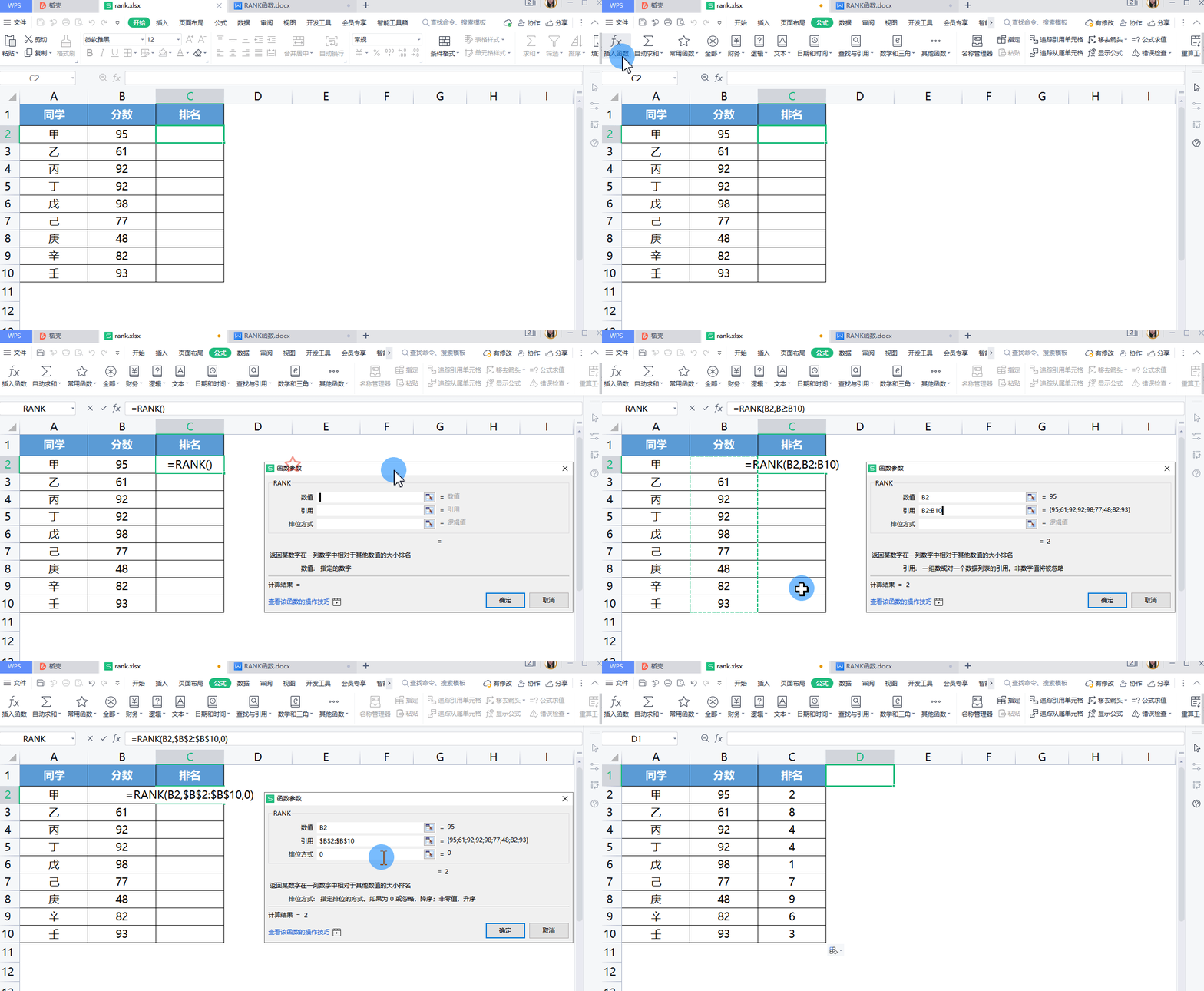
▪以这个成绩表为例,现在需要进行班级排名。
首先将光标定位到C2单元格,单击「公式」选项卡-「插入函数」按钮,找到RANK函数。
「数值」表示待排名数值,在「数值」中输入B2;
「引用」为数据所在的数组区域,选中B2:B10,然后使用Shift+F4键添加绝对引用,防止引用区域错乱;
「排位方式」是排名升降序选择,如果为0或者忽略即表示降序,非0值时按升序排名。
点击「确定」按钮,双击填充公式,即可得出全部同学的排名。
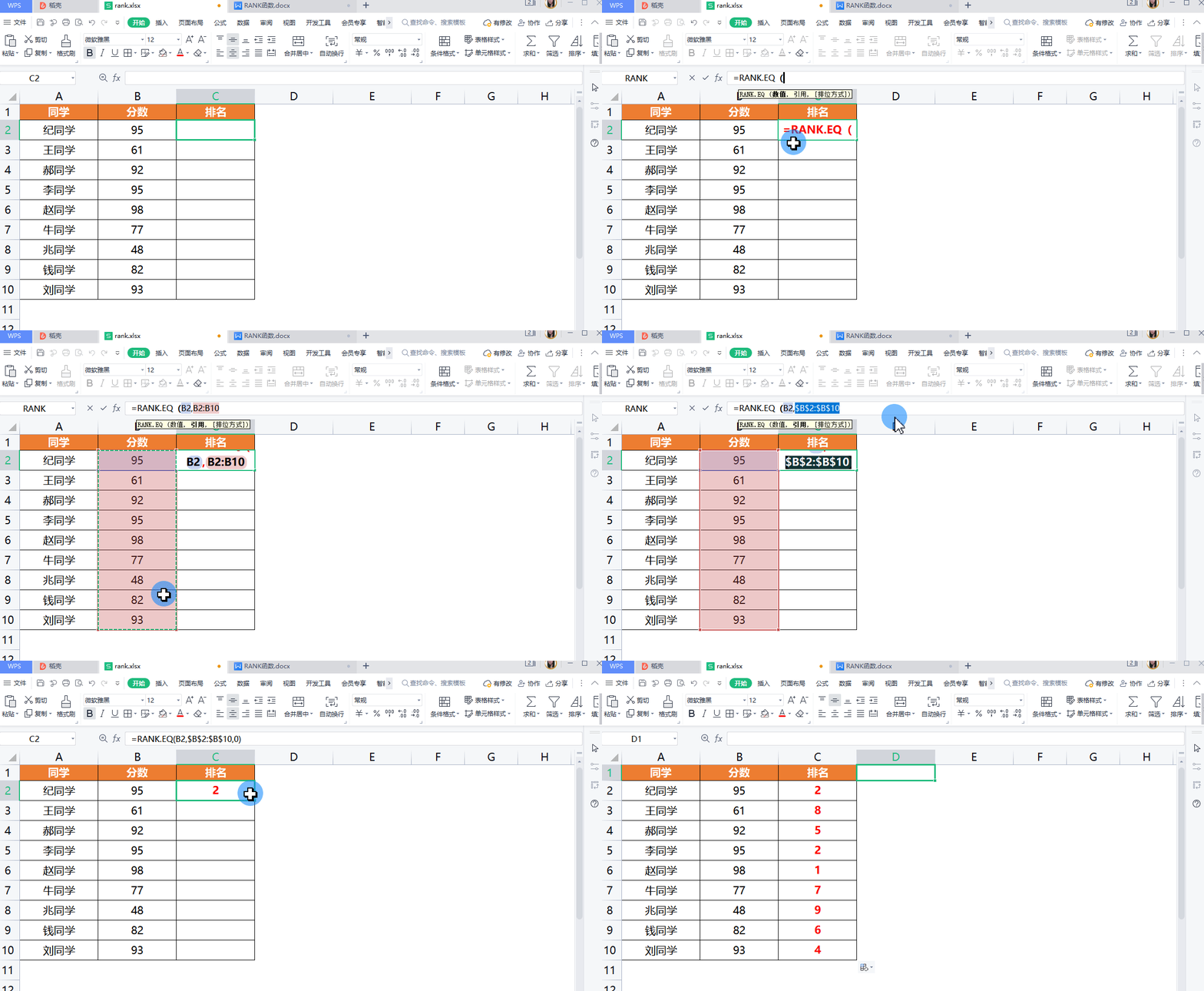
▪当在表格排位的过程中遇到多个数值相同排位的情况。
如纪同学和李同学都是95分,想要达到并列第二名的效果,第三名顺移为第四名,可以使用RANK.EQ函数。
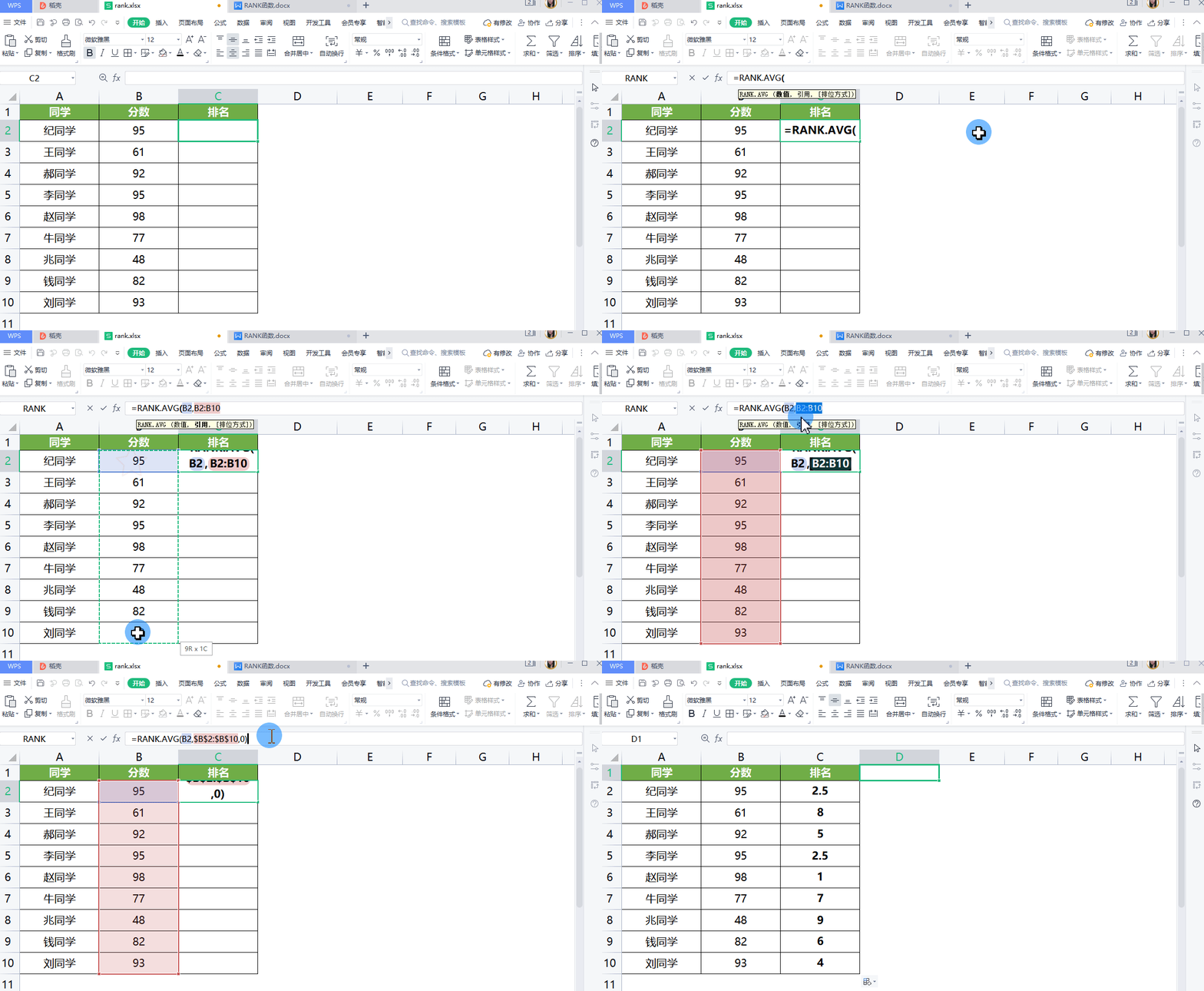
▪想要达到多个数值是相同时,则返回平均排位的效果,如均为2.5名的效果。
可以使用RANK.AVG函数,这样季同学和李同学为2.5名。
▪关于RANK函数、RANK.EQ函数和RANK.AVG函数更详细的使用方法,可以在WPS学院内输入关键词进行查看。