【数学和三角函数】WPS Office Excel中RAND函数的应用



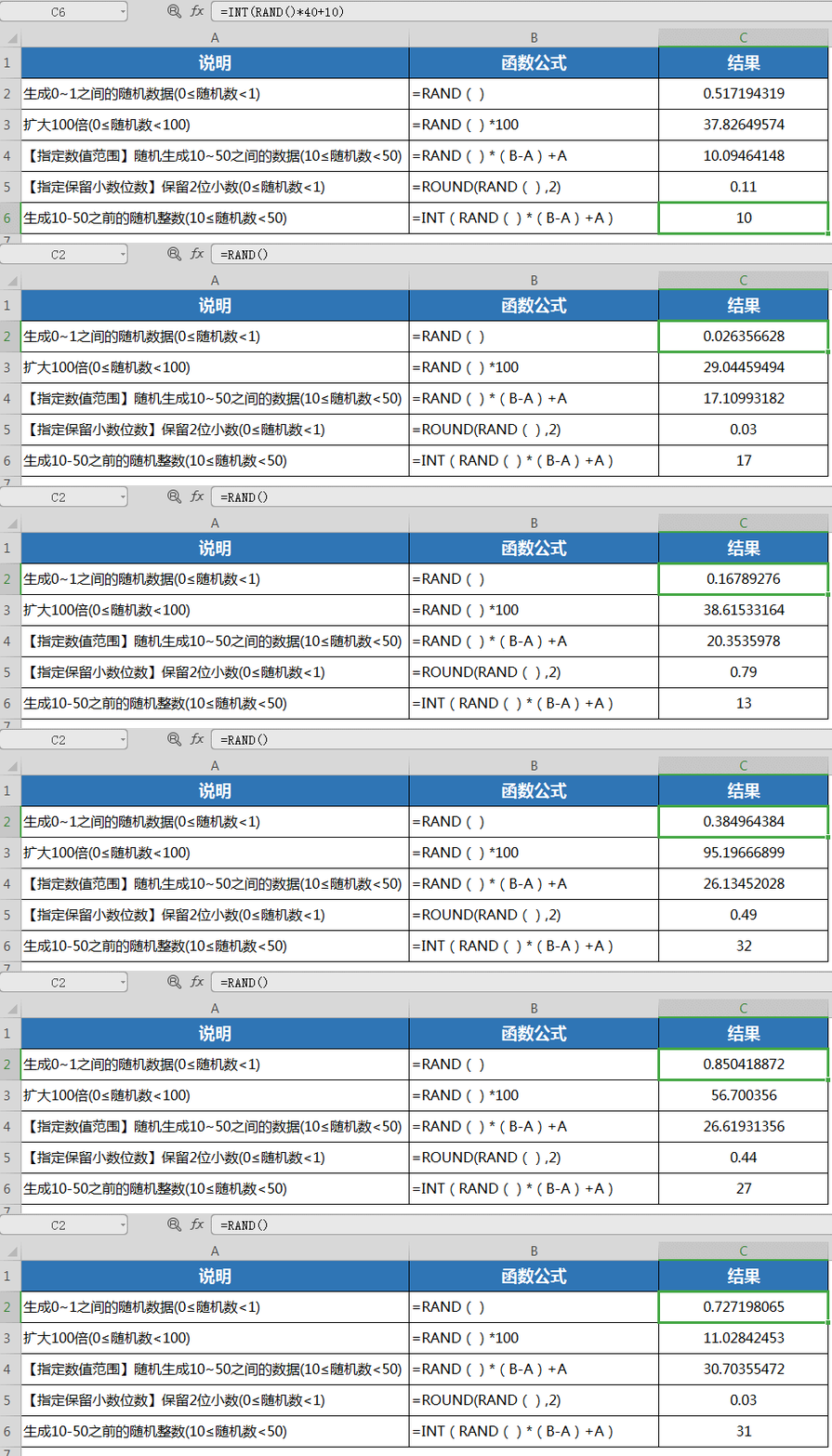
返回大于等于 0 及小于 1 的均匀分布随机数,每次计算工作表时都将返回一个新的数值。
语法
RAND()
在制作表格时,有时为了公平性需要随机取样,此时就可以使用随机函数RAND;
【RAND函数是一个无参数的函数,可以自动返回大于等于0并且小于1的随机数据,且每次生成的数据都不一样】
接下来讲解此函数在WPS2019中的使用技巧:

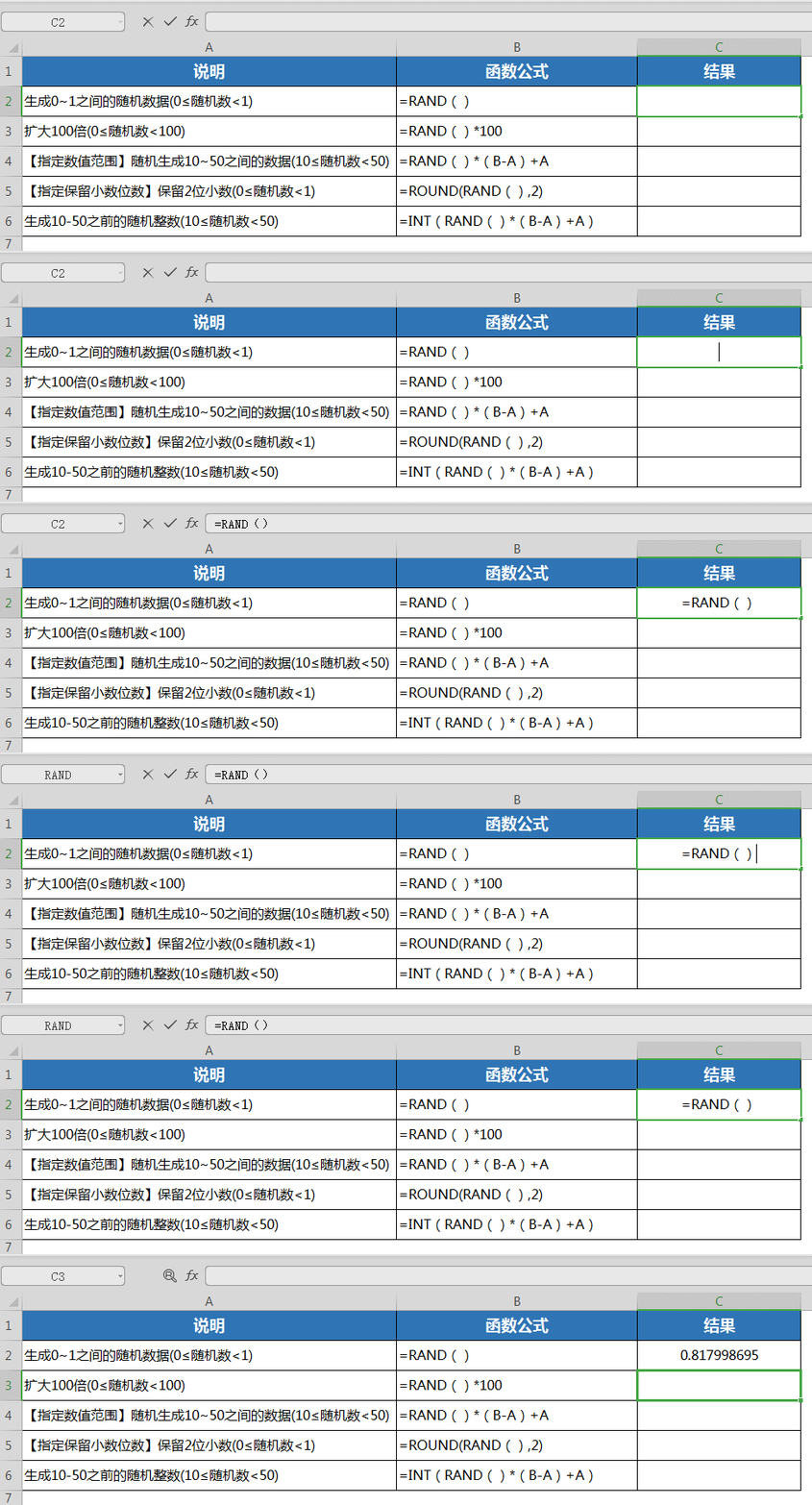
■ 第一,生成0~1之间的随机数据(0≤随机数<1),在(C2)中输入“=RAND()”即可;
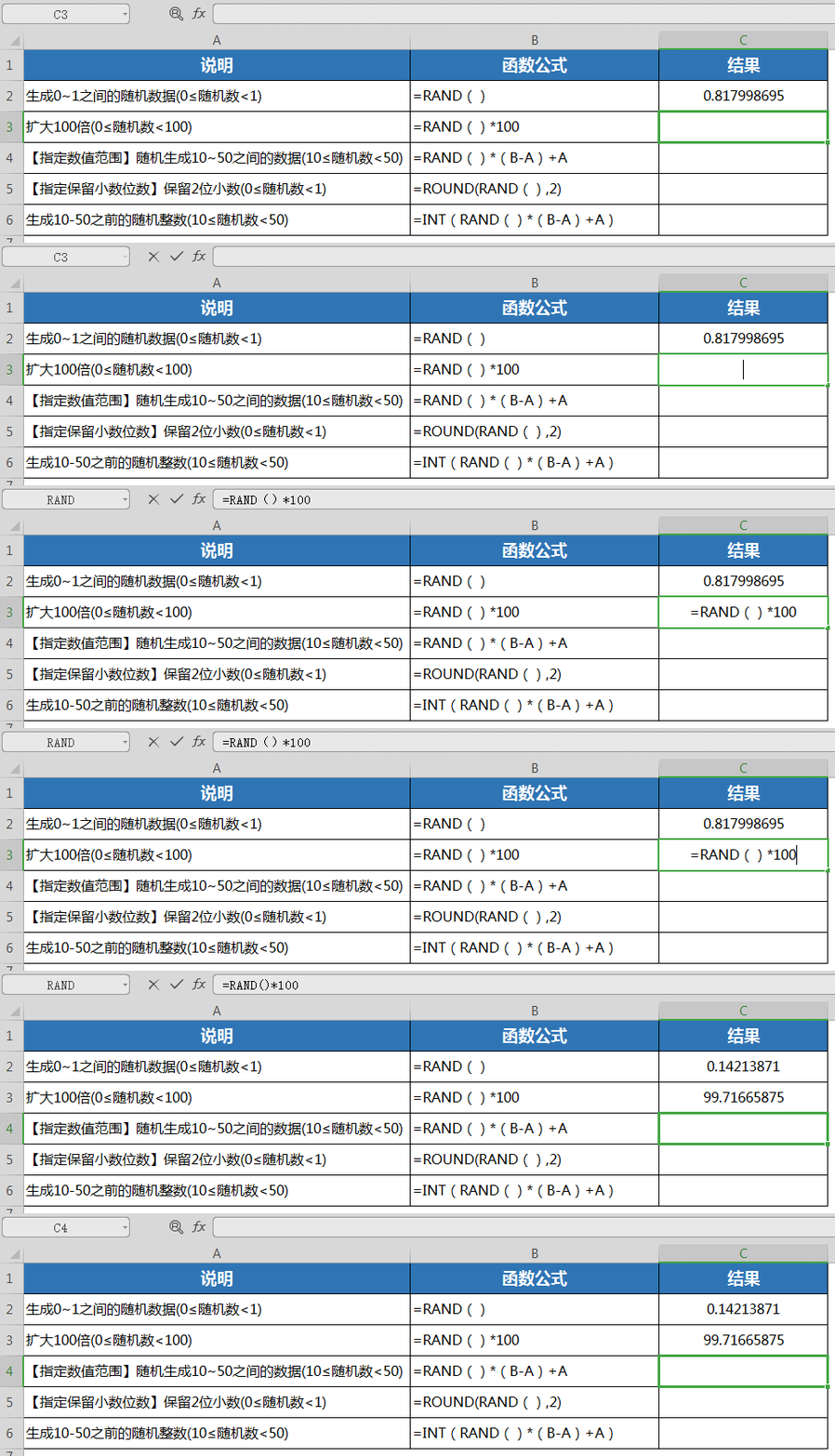
■ 第二,如果觉得0~1之间这个数值太小了。
可以在(C3)中使用公式“=RAND()*100”,加上*100就扩大100倍了;
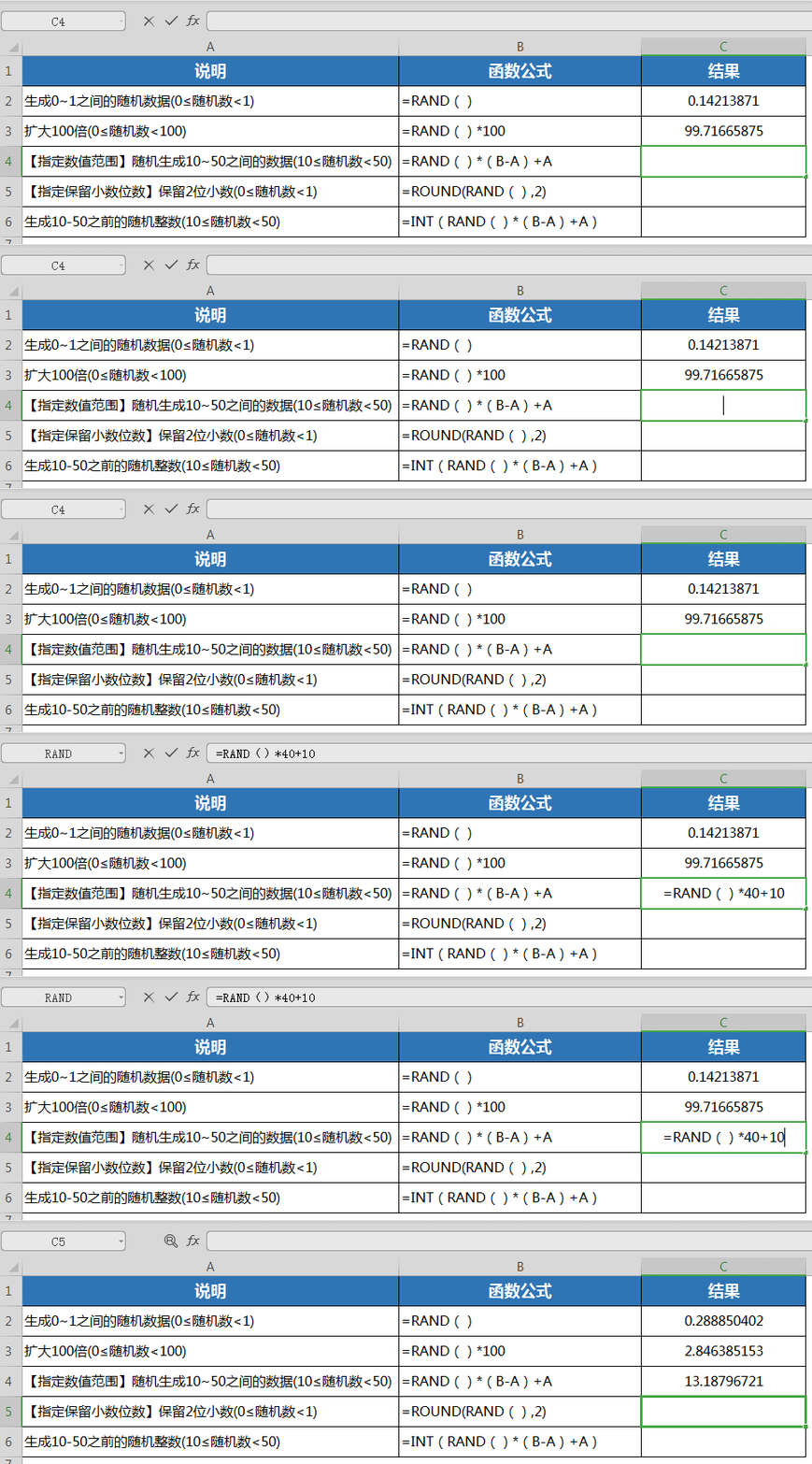
■ 第三,如果要给这个随机函数指定一个范围,那我们应该使用“=RAND()*(B-A)+A”。
比如我现在指定范围是随机生成10~50之间的数值,那么应该在(C4)中输入“=RAND()*40+10”;
■ 第四,小数位数太多,我们也可以进行指定保留小数位。
比如我只希望随机数保留两位小数位数,在(C5)中输入“=ROUND(RAND(),2)”
或者也可以通过“设置单元格格式”中的“数值”来定义小数位数;
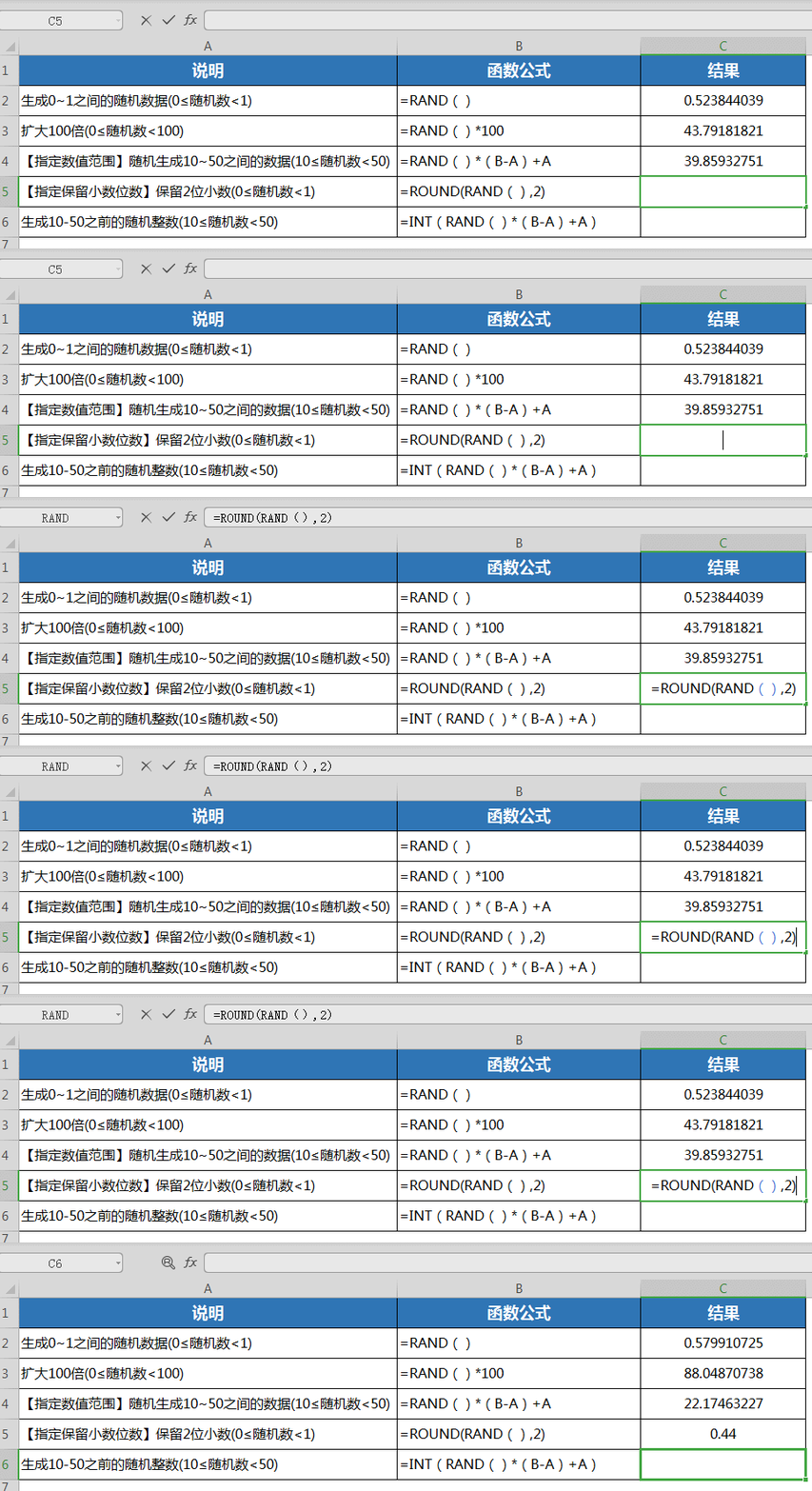
■ 第五,生成A与B之间的随机整数,比如我希望生成数值在10~50之间的整数,此时就需要综合运用法3和法4了;
另外也可以直接使用INT自动取整函数,在(C5)中输入“=INT(RAND()*40+10)”即可。
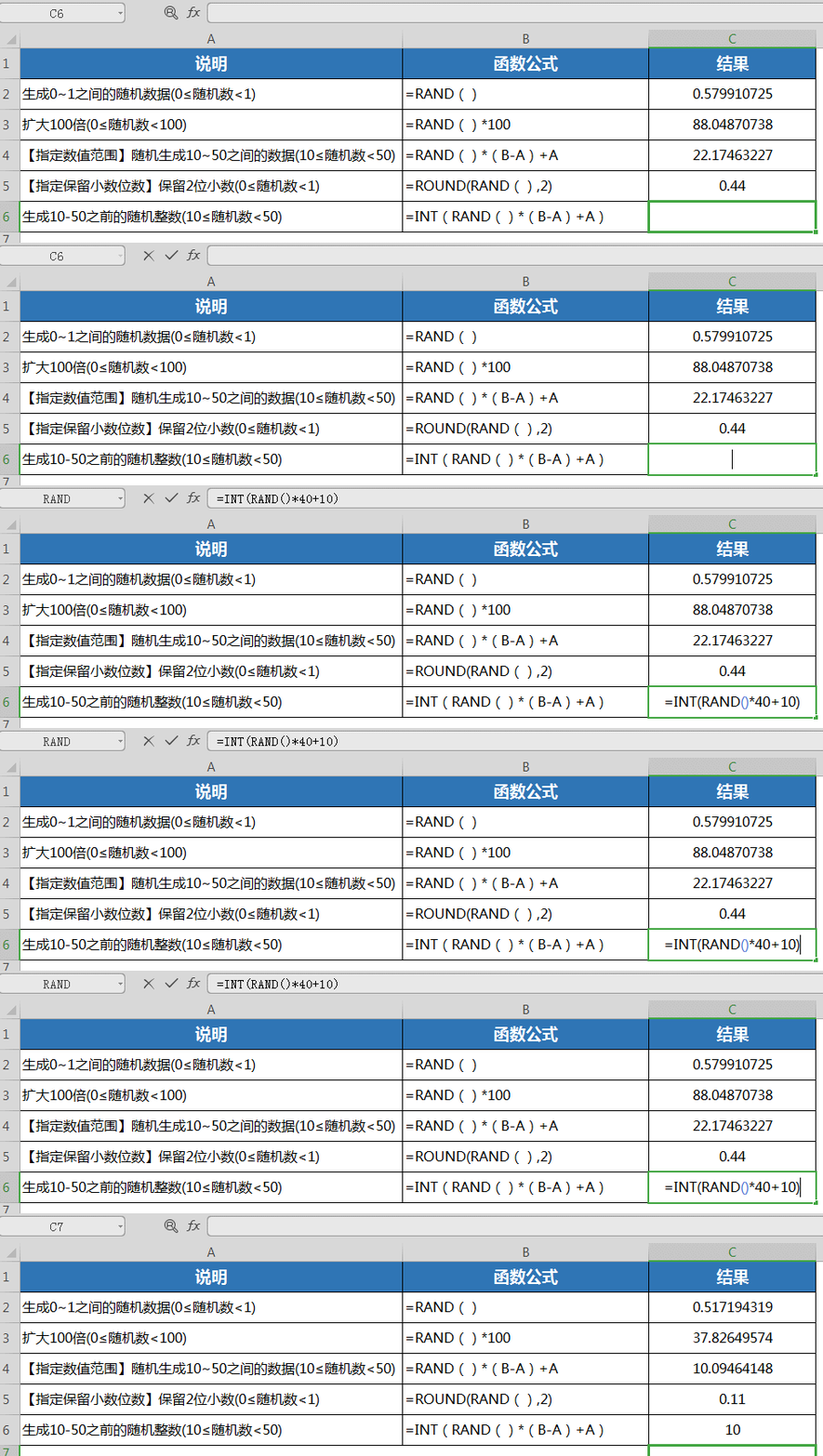
■ 点击快捷键F9可以快速更新数据。