
PPT排版对齐,更方便了

WPS办公助手 
社区管理员
PPT排版对齐,你还在用眼睛当尺子?
每次想同时选择页面内一部分的内容,反复框选才能选完整...
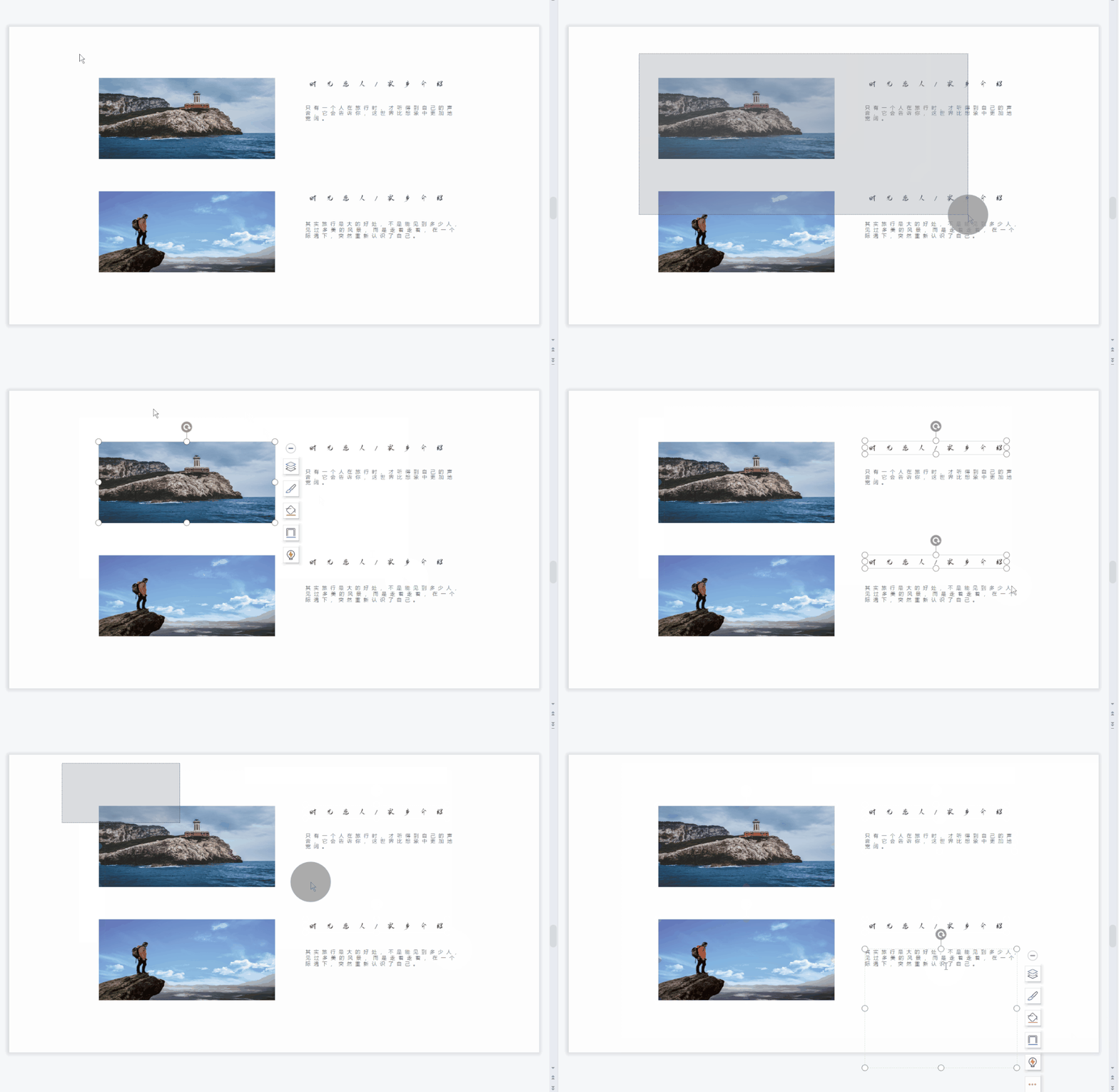
以上PPT排版难题,交给升级后的WPS 演示来解决。
1.参考线升级,排版更快速
从前PPT排版对齐,全凭感觉。无他,唯手熟尔。
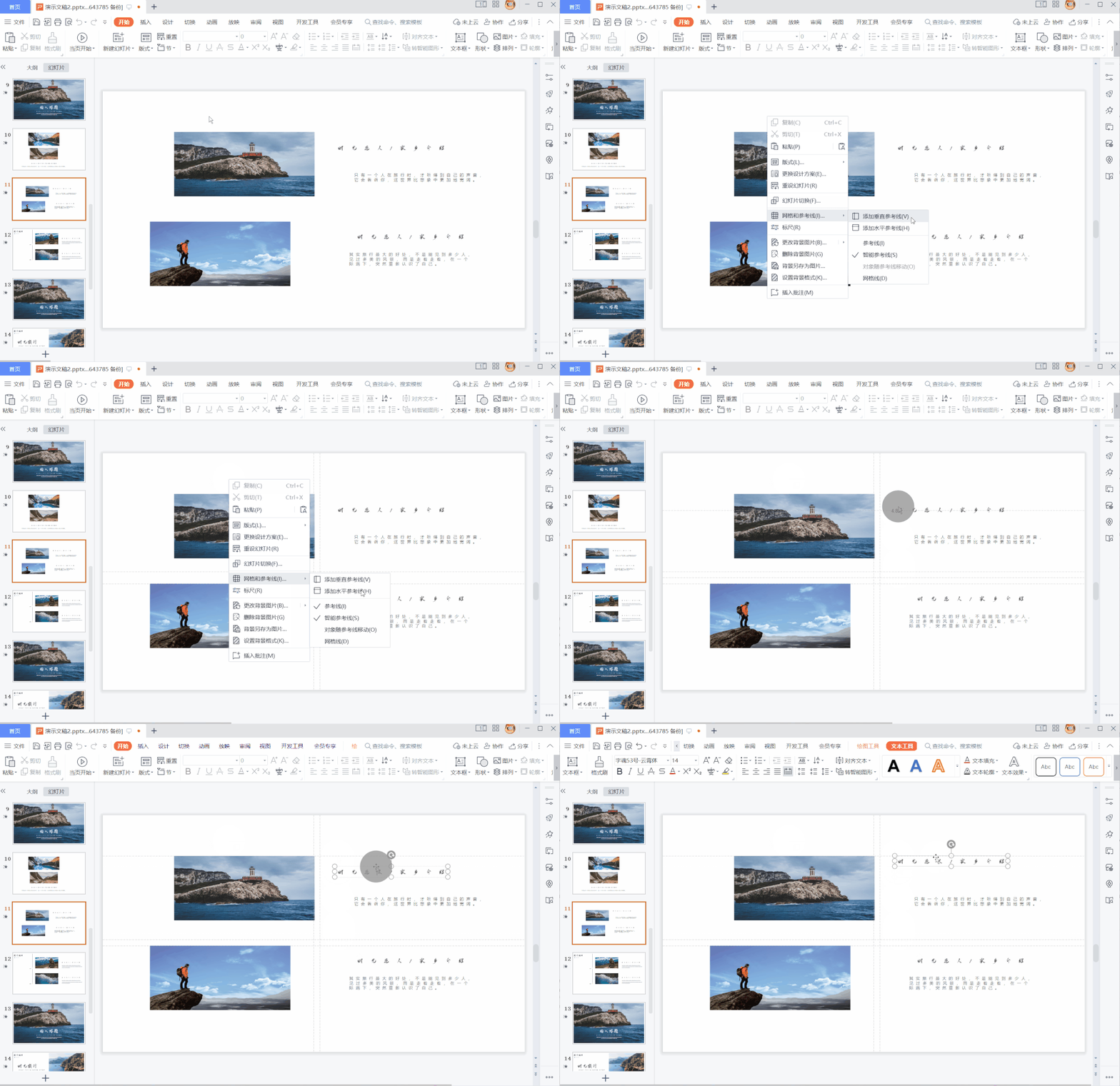
现在「参考线」升级后,在PPT上右键一下
随心添加多条参考线,为你提供参照轻松开启排版。
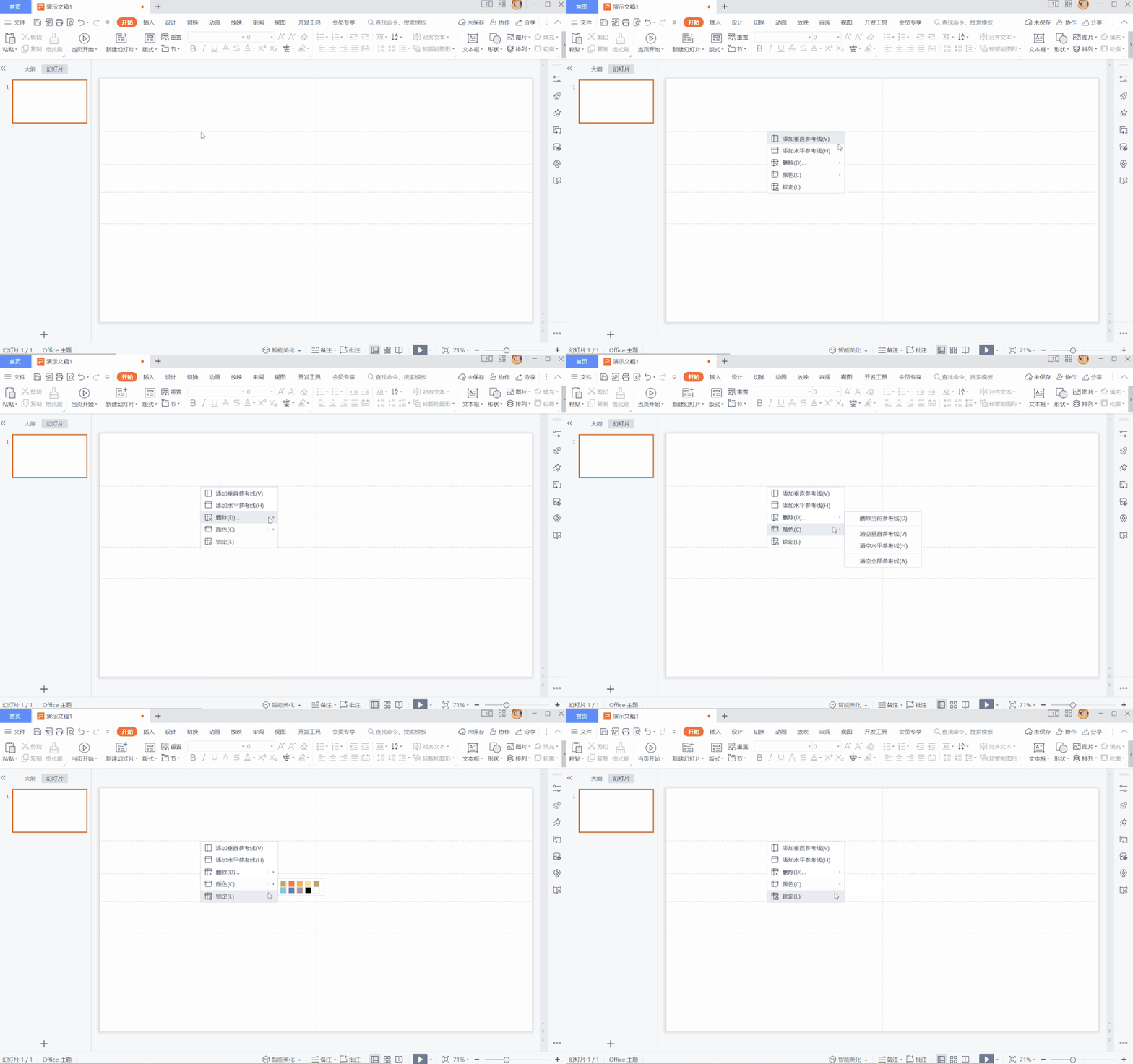
在参考线再右键一下,还能实现锁定、删除、换颜色等操作
👋告别排版过程中误触的烦恼;参考线用完后,也可一键清空还你靓靓PPT
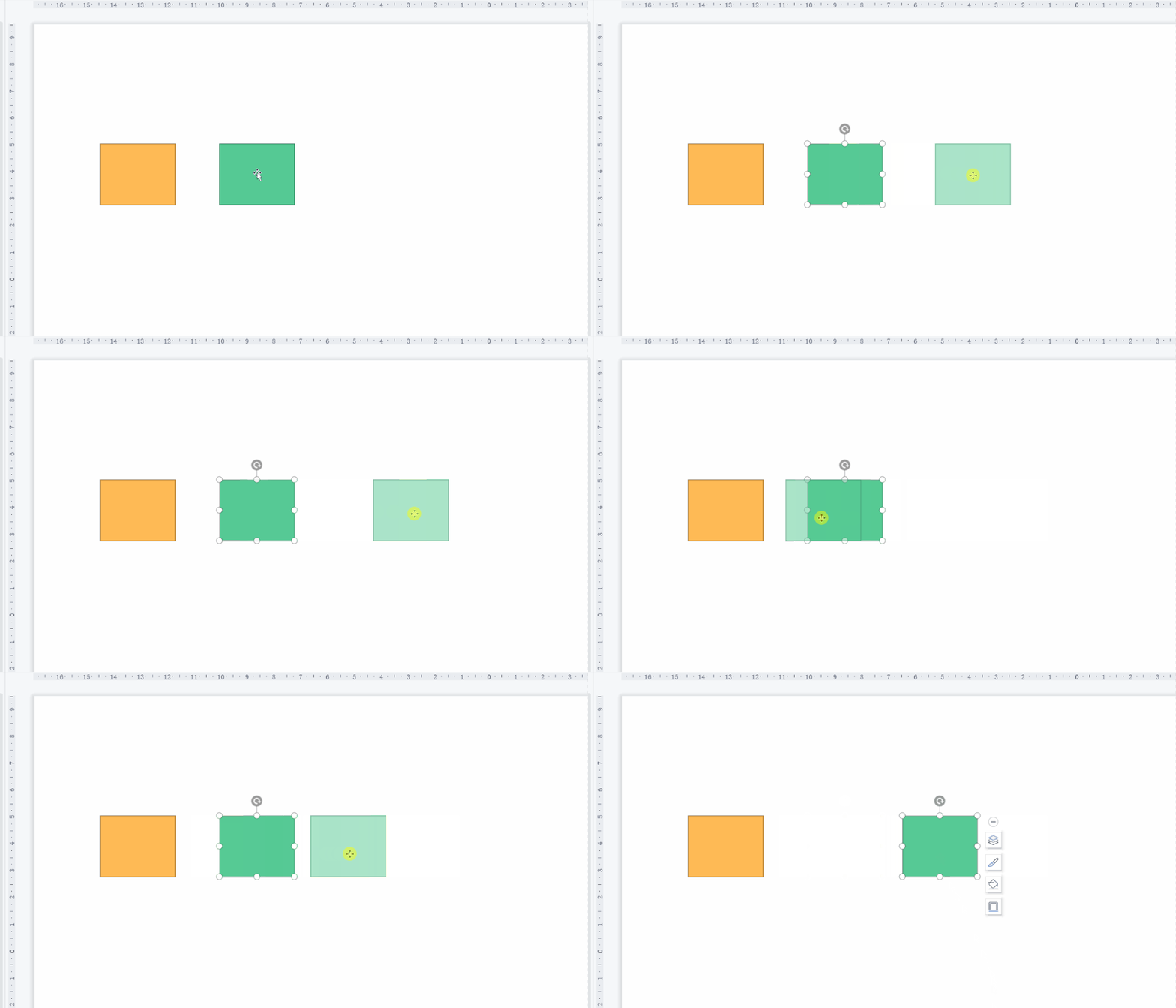
更有「智能参考线」能力
当页面有多个对象时,复制/移动/调整其一对象
自动显示对齐参考线和等距离线,辅助你快速完成美观整齐排版
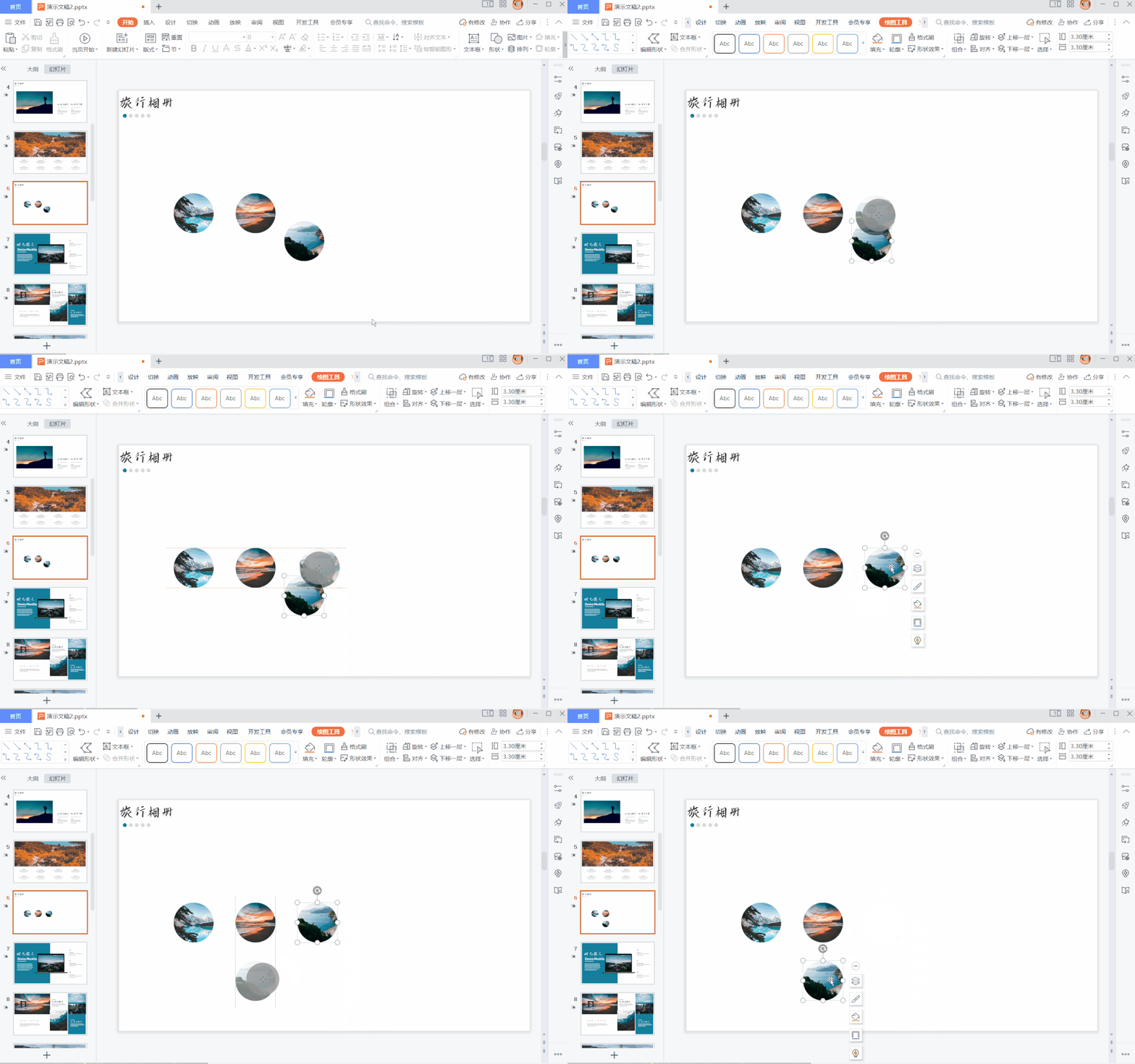
除了看参考线也可以“一键”对齐
本次升级新增了“相对于对象组”、“相对于后选对象”、“相对于幻灯片”
3种对齐模式,想对谁就对谁。
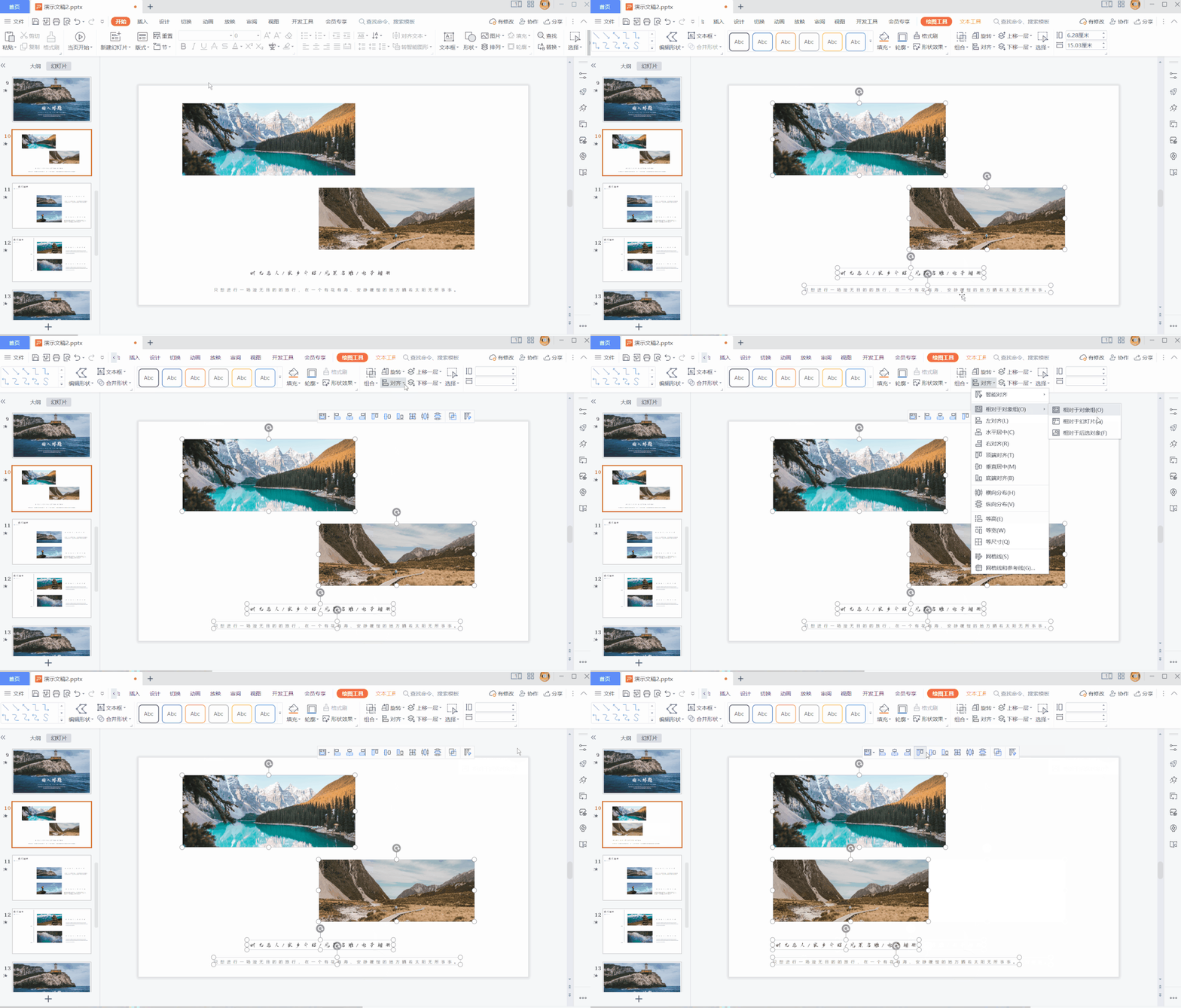
使用入口:框选对象-【绘图工具】-【对齐】
2.选择升级,全选更好用
每次同时移动PPT中的一部分内容
由于无法直观看到文本框的全部区域,很难快速框选完整
升级新增「相交选中对象」模式后,你就能“牵一发动全身”
框选时只需触及对象的任意范围内,即可全部选中,大大提升选中效率
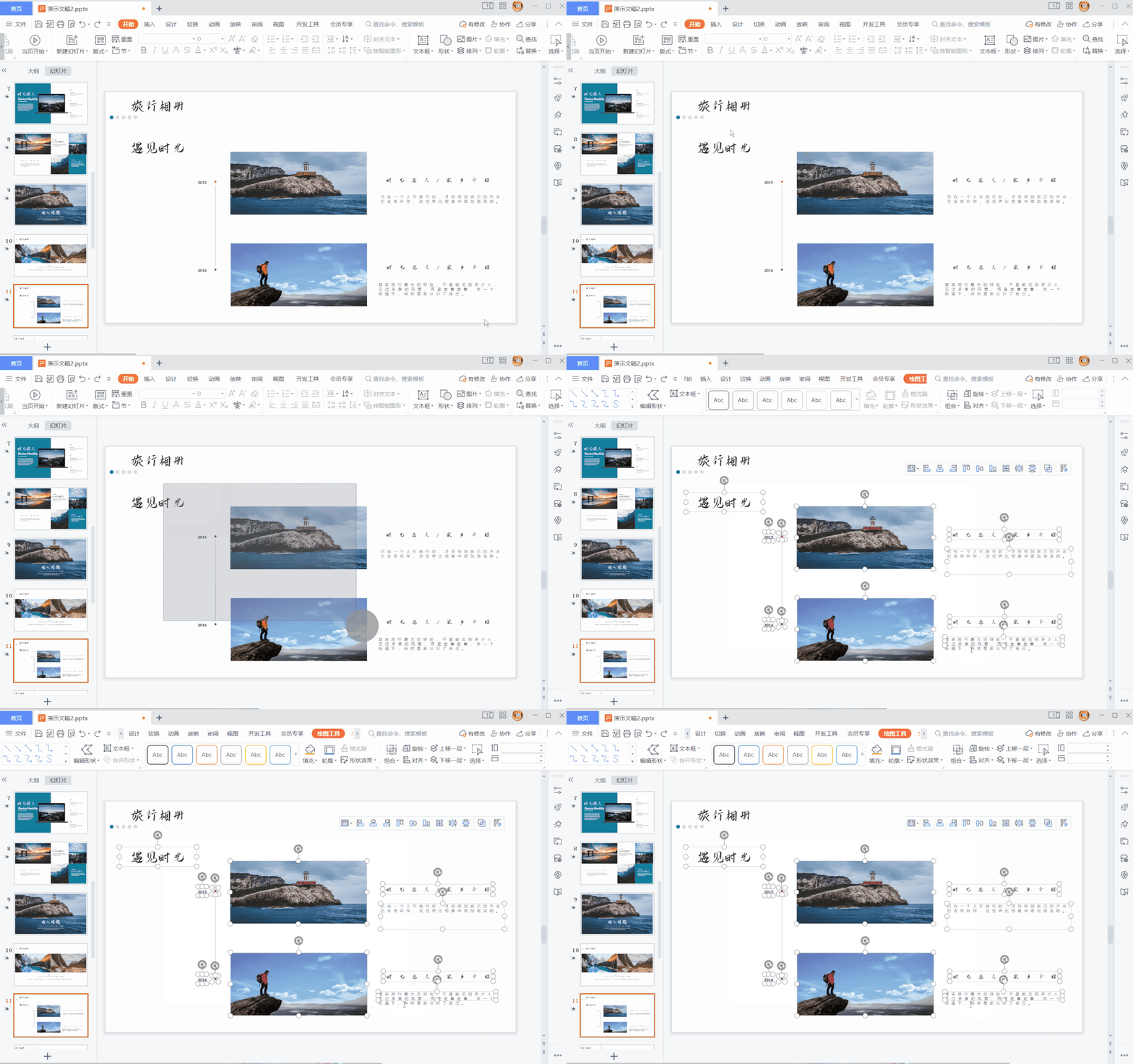
使用入口:【开始】-【选择】-【鼠标选择模式】-相交选中对象
以上功能虽小,但用了都说好。😍
不信?升级到WPS Windows 最新版,炫一个PPT试试看?


Lv.2潜力创作者
Lv.2潜力创作者