掌握Word文档横向设置,轻松提升文档展示效果
如何设置Word文档为横向格式
在日常工作中,我们经常需要将Word文档的页面设置为横向,以便更好地展示表格、图表或更宽的内容。然而,很多用户在使用Word时可能不知道如何进行这样的设置。本文将为您提供几种简单的方法,帮助您轻松将Word文档设置为横向。
方法一:通过页面布局设置
方法二:使用页面设置对话框
- 在文档中,右键点击页面空白处,选择“页面设置”。
- 在弹出的对话框中,切换到“纸张”选项卡。
- 在“方向”部分,选择“横向”。
- 点击“确定”以应用更改。
方法三:设置部分页面为横向
- 在Word文档中,选中您想要设置为横向的页面。
- 点击“布局”菜单中的“分隔符”,选择“下一页”以插入分隔符。
- 再次点击“页面布局”,然后在“方向”中选择“横向”。
- 确保在分隔符后面的页面仍保持为纵向,可以在该页面设置为纵向。
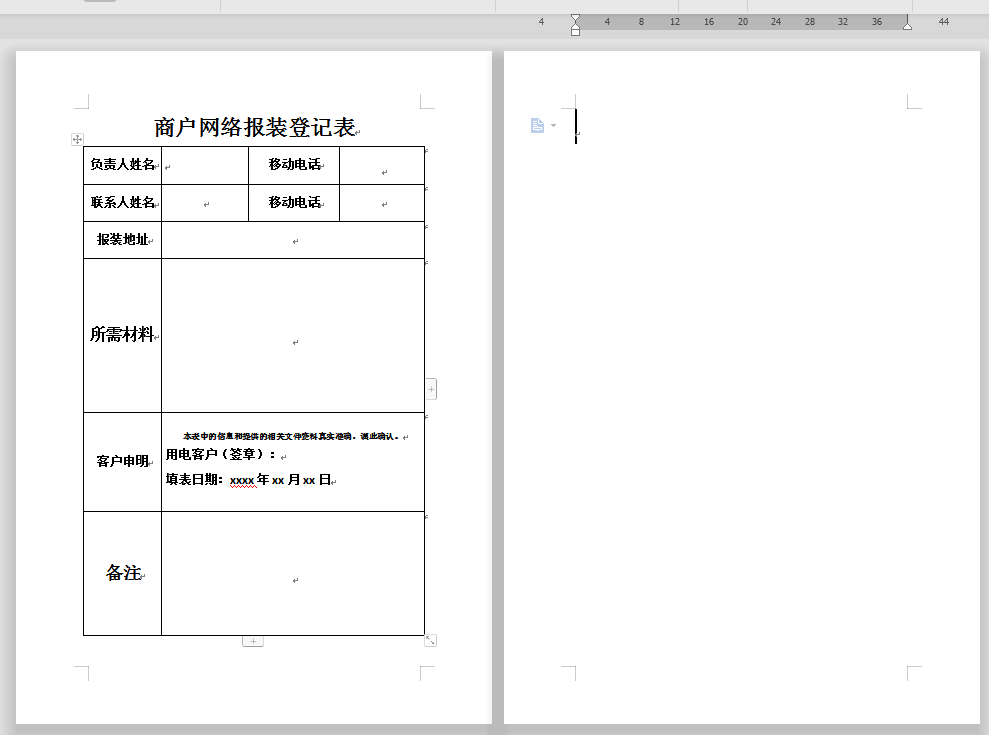
通过以上方法,您可以轻松将Word文档设置为横向格式。希望这些步骤对您有所帮助!如果您觉得这篇文章有用,请分享给您的朋友们,帮助更多人解决这个问题。更多模板可点击下方图片下载WPS查看。
本文编辑:二十一,来自加搜AIGC
掌握Word文档横向设置,轻松提升文档展示效果
相关文章
推荐阅读
热门文章
最新文章
-
calibration-probe-3-fields
-
calibration-probe-delete-2
-
习惯Office转WPS要多久?一文看懂双生态兼容与无缝切换指南
-
4 WPS替代Office怎么样?2026年场景实测:谁更适合你的办公需求
-
5 Office老提示激活怎么办?WPS兼容与低成本办公方案指南
-
6 苹果电脑好用的办公软件哪个更适合?Mac办公痛点解决与WPS全场景适配指南
-
7 Office 365值得续费吗?2026年WPS兼容办公决策指南与高频问题解决方案
-
8 新电脑没带Office怎么办?WPS免费版兼容方案与选型指南
-
9 电脑断网无法办公怎么办?无需联网的办公软件WPS离线场景决策与兼容指南
-
10 政企国产化办公替代怎么选?WPS与Office对比及场景决策全指南(2026最新)